Ringkasan
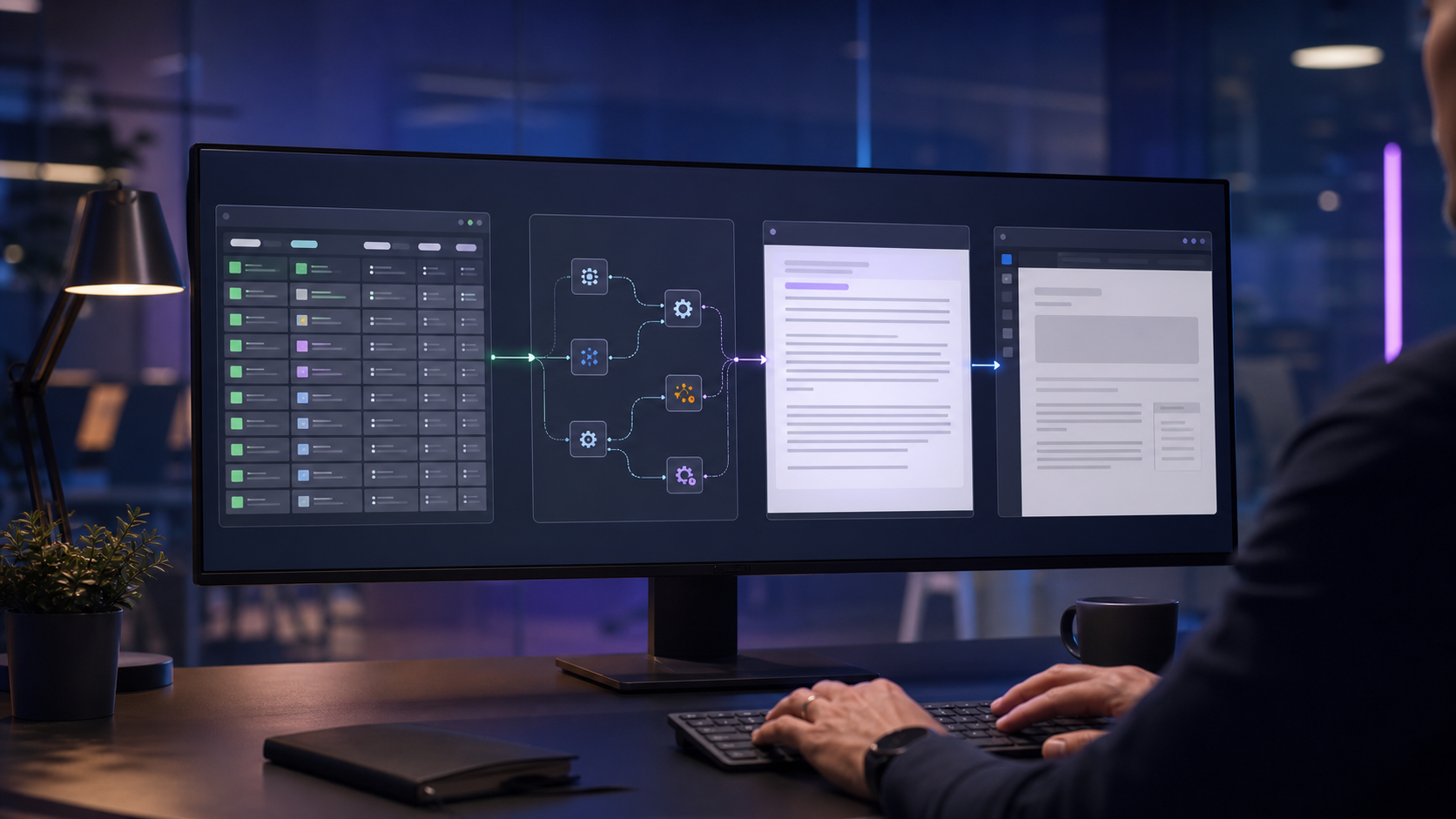
Workflow konten otomatis membantu tim mengubah daftar ide menjadi draft artikel tanpa pindah-pindah aplikasi terlalu banyak. Contoh di tutorial ini memakai Google Sheets sebagai antrean topik, n8n sebagai pengatur alur, model AI untuk membuat draft, lalu WordPress untuk menyimpan hasilnya sebagai draft.
Saran operasional: jangan langsung auto-publish. Biarkan artikel masuk sebagai draft dulu supaya judul, fakta, tautan, dan gaya bahasa tetap diperiksa manusia.

Prasyarat
- Akun Google dan spreadsheet baru untuk daftar topik.
- n8n, bisa versi cloud atau instalasi sendiri.
- API key penyedia AI yang dipakai untuk membuat konten.
- Website WordPress dengan akses Application Password atau kredensial REST API yang sesuai.
- Satu template prompt yang sudah disepakati tim, termasuk gaya bahasa dan larangan klaim tanpa sumber.
Siapkan antrean topik di Google Sheets
Buat sheet dengan kolom judul, keyword, status, dan catatan. Isi status awal dengan baru. Struktur sederhana seperti ini cukup, yang penting statusnya konsisten. Kolom status nanti mencegah satu topik diproses berulang kali.
Contoh isi baris: judul “Cara membuat backup WordPress”, keyword “backup WordPress”, status “baru”, catatan “target pembaca admin toko online”.

Langkah-langkah membuat workflow
Buat workflow baru di n8n
Masuk ke n8n lalu buat workflow kosong. Beri nama yang mudah dicari, misalnya “Produksi Artikel Draft”. Nama yang jelas kelihatan sepele, tetapi akan membantu saat workflow mulai banyak dan ada yang perlu diperbaiki.
Tambahkan trigger terjadwal
Tambahkan node Schedule Trigger. Atur jadwal, misalnya setiap hari kerja pukul 09.00. Untuk awal, cukup satu artikel per hari. Memproses puluhan topik sekaligus memang bisa, tetapi biasanya menyulitkan saat prompt atau koneksi WordPress sedang bermasalah.
Ambil satu topik dengan status baru
Tambahkan koneksi Google Sheets dan baca baris yang kolom statusnya bernilai
baru. Batasi hasil ke satu baris. Dengan begitu, alur punya antrean yang tertib dan biaya penggunaan AI lebih mudah dikontrol.Ubah status menjadi diproses
Sebelum memanggil AI, perbarui status topik menjadi
diproses. Ini penting untuk menghindari artikel ganda jika workflow terpicu lagi atau proses sebelumnya berjalan lebih lama dari perkiraan.Susun prompt dari data spreadsheet
Tambahkan node AI dan masukkan judul, keyword, serta catatan dari sheet. Minta hasil dalam format HTML fragment, bukan Markdown, agar mudah dikirim ke WordPress. Jelaskan target pembaca, panjang artikel, struktur heading, dan aturan faktual yang harus diikuti.
Contoh inti prompt: “Tulis artikel berbahasa Indonesia untuk admin website. Gunakan judul: {{judul}}. Keyword utama: {{keyword}}. Ikuti catatan: {{catatan}}. Buat HTML fragment dengan h2, h3, p, ol, dan ul. Jangan mengarang angka, sumber, atau fitur produk.”
Tambahkan pemeriksaan sederhana
Gunakan node IF untuk memastikan output tidak kosong dan memiliki panjang minimum yang masuk akal. Anda juga bisa mengecek apakah hasil memuat tag
<h2>. Pemeriksaan ini bukan pengganti editor, tetapi cukup berguna untuk menahan respons API yang gagal atau terlalu pendek.Kirim artikel ke WordPress sebagai draft
Tambahkan node WordPress atau HTTP Request ke REST API WordPress. Isi judul dari spreadsheet, isi konten dari hasil AI, lalu set status menjadi
draft. Jangan gunakan statuspublishpada tahap awal. Draft memberi ruang untuk memeriksa informasi, internal link, gambar, dan nada penulisan.Perbarui status menjadi selesai
Jika WordPress mengembalikan ID artikel, ubah status baris di Google Sheets menjadi
selesai. Simpan juga URL atau ID post di kolom tambahan bila perlu. Ini memudahkan admin menelusuri artikel tanpa mencari manual di dashboard WordPress.
Cara cek hasil
- Buka menu Posts di WordPress dan pastikan artikel masuk sebagai draft.
- Cek judul, heading, serta paragraf pertama. Kadang struktur HTML benar, tetapi pembuka artikelnya masih terlalu umum.
- Pastikan topik di spreadsheet berubah dari
barumenjadiselesai. - Lihat execution log di n8n. Pastikan tidak ada node yang berhenti diam-diam di tengah proses.
- Periksa fakta, link, nama produk, dan instruksi teknis sebelum artikel diterbitkan.
Kalau masih gagal
Artikel tidak muncul di WordPress
Periksa Application Password, alamat situs, dan hak akses akun WordPress. Coba buat satu draft secara manual lewat endpoint REST API terlebih dahulu. Kalau tes manual gagal, masalahnya bukan di alur AI.
Topik diproses dua kali
Pastikan status diubah ke diproses sebelum node AI berjalan. Jika workflow berjalan paralel, batasi concurrency atau gunakan mekanisme lock. Ini sering terjadi saat jadwal terlalu rapat.
Hasil artikel kurang sesuai
Jangan langsung ganti model. Biasanya masalah ada di prompt yang terlalu longgar. Tambahkan contoh gaya penulisan, daftar istilah yang harus dipakai, dan bagian yang wajib ada. Prompt yang spesifik lebih berguna daripada instruksi panjang tapi kabur.
Workflow berhenti karena limit API
Kurangi frekuensi proses, tambahkan jeda antar-request, dan aktifkan penanganan error. Simpan status gagal sebagai perlu ulang, bukan kembali ke baru, supaya penyebabnya bisa dilacak.
Tips operasional
- Pisahkan workflow ide, penulisan, dan publikasi. Satu workflow yang mencoba melakukan semuanya biasanya lebih sulit dirawat.
- Simpan prompt sebagai variabel atau dokumen terpusat agar perubahan gaya tidak perlu diedit di banyak node.
- Tambahkan notifikasi ke email atau Slack saat draft berhasil dibuat, terutama jika artikel perlu cepat direview.
- Catat biaya API dan jumlah artikel per minggu. Otomasi yang rapi tetap perlu batas anggaran.
- Gunakan editor manusia untuk tahap akhir. Workflow mempercepat kerja repetitif, bukan menggantikan tanggung jawab editorial.
Penutup
Dengan alur ini, daftar topik tidak lagi berhenti sebagai spreadsheet yang terlupakan. n8n mengambil antrean, AI menyiapkan draft, lalu WordPress menjadi tempat review. Mulai dari satu artikel per hari dulu, amati hasilnya selama beberapa minggu, kemudian baru tambah volume atau cabang workflow lain seperti pembuatan meta description dan distribusi konten.