Android Lambat, Baterai Cepat Habis, dan Sinkronisasi Macet: Urutan Cek yang Masuk Akal
Tiga keluhan ini sering datang bersamaan. HP terasa berat, baterai turun cepat, lalu email, kontak, atau aplikasi kerja tidak memperbarui data. Jangan langsung menyimpulkan perangkat harus diganti. Dalam banyak kasus, penyebabnya aplikasi yang terlalu agresif di latar belakang, penyimpanan hampir penuh, koneksi tidak stabil, atau pembatasan baterai yang salah sasaran.
Kerjakan dari pengecekan yang paling aman dulu. Hindari menghapus data aplikasi di awal, terutama bila perangkat dipakai untuk operasional dan ada data yang belum tersinkronkan.

Prasyarat
- Perangkat punya baterai minimal 40% atau sedang terhubung ke charger.
- Koneksi Wi-Fi atau data seluler yang stabil.
- Akun Google dan akun aplikasi kerja masih diketahui kredensialnya.
- Waktu sekitar 15–30 menit, karena beberapa pengecekan perlu diamati setelah perangkat dipakai kembali.
Langkah Troubleshooting
Restart perangkat, lalu amati kondisi awal
Restart menutup proses yang nyangkut di memori dan memulai ulang layanan jaringan. Ini bukan solusi permanen, tetapi cukup berguna untuk membedakan gangguan sementara dengan masalah yang terus berulang. Setelah perangkat menyala, jangan langsung membuka banyak aplikasi. Diamkan 2–3 menit, lalu cek apakah respons layar dan perpindahan aplikasi membaik.
Periksa ruang penyimpanan
Buka Setelan > Penyimpanan. Usahakan tersedia setidaknya 10–15% ruang kosong. Android yang penyimpanannya nyaris penuh biasanya terasa lambat karena sistem kesulitan membuat file sementara, memperbarui aplikasi, dan menyimpan cache.

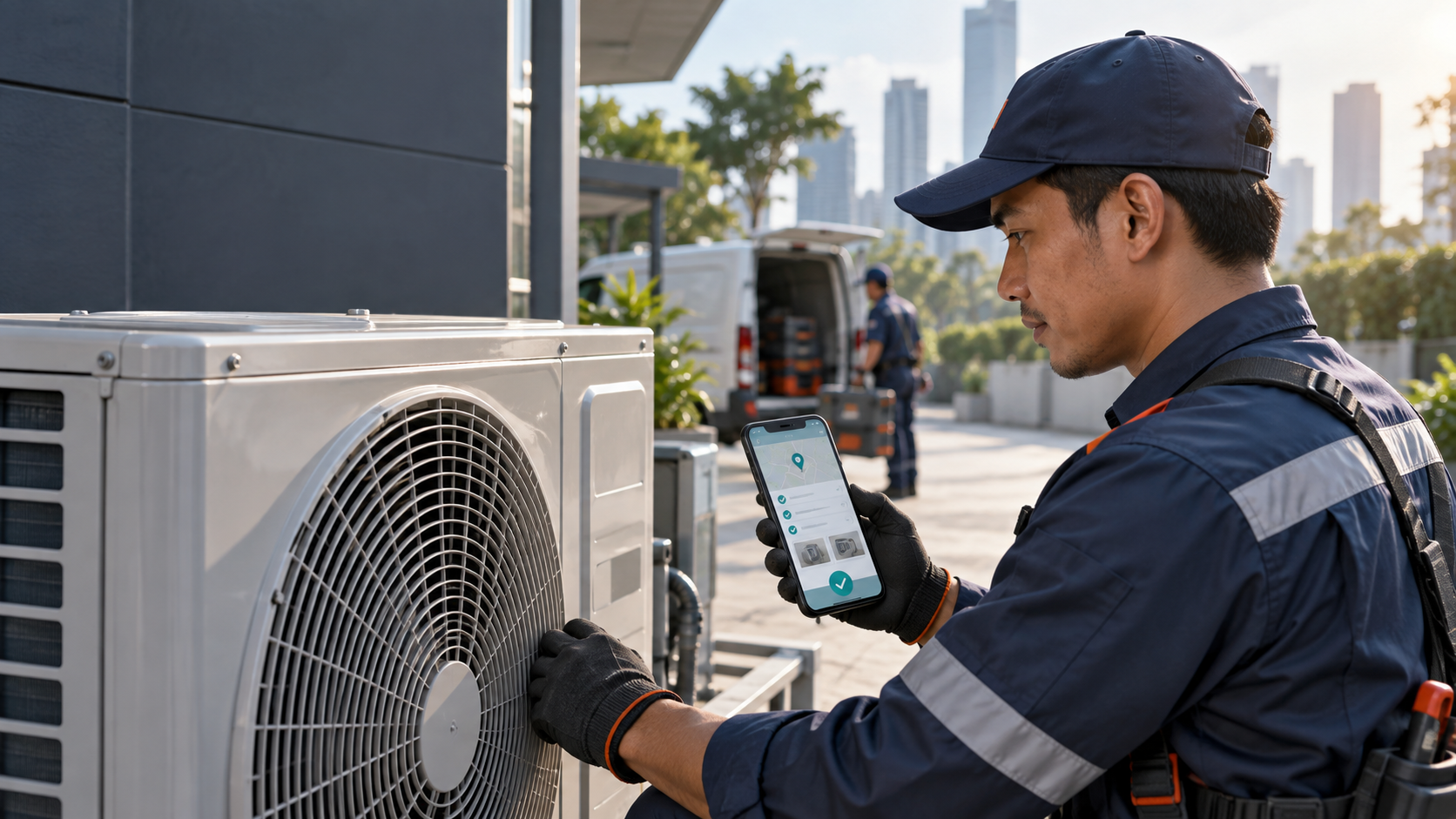
Gunakan checklist pengaturan agar setiap langkah penting diperiksa secara berurutan dan tidak ada konfigurasi yang terlewat. Hapus video unduhan, file WhatsApp lama, atau aplikasi yang memang tidak dipakai. Prioritaskan file besar, bukan asal menghapus cache semua aplikasi. Cache biasanya akan dibuat lagi; ruang dari video 2 GB jauh lebih terasa manfaatnya.
Cek aplikasi paling boros baterai
Masuk ke Setelan > Baterai > Penggunaan baterai. Lihat aplikasi yang pemakaiannya tidak wajar. Misalnya aplikasi scanner, chat, marketplace, atau GPS memakai baterai tinggi padahal jarang dibuka.
Untuk aplikasi yang tidak penting, batasi aktivitas latar belakang atau hapus. Namun jangan membatasi aplikasi email, MDM, autentikator, atau aplikasi absensi sebelum memahami dampaknya. Pembatasan terlalu ketat justru sering menjadi alasan sinkronisasi gagal.
Perbarui sistem dan aplikasi
Periksa pembaruan di Setelan > Sistem > Update sistem, lalu buka Play Store untuk memperbarui aplikasi. Bug pada aplikasi, Google Play Services, atau sistem kadang memicu pemakaian baterai berlebih dan proses sinkronisasi berulang.
Jika kuota terbatas, lakukan melalui Wi-Fi. Pembaruan yang berhenti di tengah jalan juga bisa membuat perangkat terasa tidak stabil.
Pastikan tanggal, waktu, dan zona waktu otomatis
Buka Setelan > Sistem > Tanggal & waktu, lalu aktifkan tanggal, waktu, dan zona waktu otomatis. Kelihatannya sepele, tetapi waktu perangkat yang meleset dapat membuat token login, sertifikat keamanan, dan sinkronisasi akun gagal.
Uji koneksi dan matikan penghalang sementara
Coba buka situs web atau kirim pesan melalui jaringan yang dipakai. Jika Wi-Fi bermasalah, uji dengan data seluler; jika data seluler lambat, coba Wi-Fi lain. Matikan sementara VPN, mode hemat data, atau DNS pribadi bila digunakan, lalu ulangi sinkronisasi.
Catatan teknisi: jangan langsung menyalahkan aplikasinya. Sinkronisasi sering gagal karena jaringan kantor membatasi koneksi tertentu atau perangkat berpindah-pindah access point.
Periksa status sinkronisasi akun
Masuk ke Setelan > Password & akun atau Akun, pilih akun yang bermasalah, lalu pastikan opsi sinkronisasi seperti Gmail, Kontak, Kalender, atau Drive aktif. Tekan Sinkronkan sekarang bila tersedia.
Untuk aplikasi kerja, buka aplikasinya dan cek apakah ada permintaan login ulang, notifikasi izin, atau peringatan kapasitas penyimpanan. Banyak kasus berhenti sinkronisasi karena kata sandi akun sudah berubah di server.
Atur baterai aplikasi yang perlu sinkronisasi
Buka Setelan > Aplikasi > pilih aplikasi > Baterai. Untuk aplikasi yang harus menerima pembaruan rutin, pilih opsi seperti Tidak dibatasi atau izinkan aktivitas latar belakang, sesuai pilihan merek perangkat.
Gunakan pengaturan ini secara selektif. Membebaskan semua aplikasi dari optimasi baterai justru mempercepat baterai habis. Yang perlu diprioritaskan biasanya email kerja, kalender, aplikasi komunikasi, dan aplikasi MDM.
Bersihkan cache aplikasi yang bermasalah
Masuk ke Setelan > Aplikasi > pilih aplikasi > Penyimpanan > Hapus cache. Langkah ini aman karena tidak menghapus akun atau dokumen utama. Cache yang rusak dapat membuat aplikasi lambat, gagal memuat data, atau terus menutup sendiri.
Jangan pilih Hapus data kecuali sudah memastikan data penting aman dan Anda siap login ulang. Untuk aplikasi tertentu, hapus data berarti konfigurasi lokal ikut hilang.
Nonaktifkan atau hapus aplikasi yang tidak diperlukan
Perhatikan aplikasi pembersih RAM, penghemat baterai pihak ketiga, wallpaper hidup, launcher berat, atau aplikasi yang baru dipasang sebelum masalah muncul. Aplikasi semacam ini sering aktif terus-menerus dan saling bertabrakan dengan fitur optimasi bawaan Android.
Mulai dari satu atau dua aplikasi yang paling mencurigakan, lalu pantau. Menghapus banyak aplikasi sekaligus membuat sumber masalah sulit dilacak.
Cara Cek Hasil
- Pakai perangkat seperti biasa selama 2–4 jam, lalu lihat kembali penggunaan baterai.
- Pastikan email, kontak, kalender, atau aplikasi kerja memperbarui data tanpa harus dibuka manual.
- Cek sisa ruang penyimpanan dan pastikan tidak kembali kritis.
- Perhatikan apakah perangkat masih panas saat diam. Panas saat tidak dipakai biasanya menandakan ada proses latar belakang yang belum selesai.
Kalau Masih Gagal
Coba masuk ke Safe Mode untuk melihat apakah aplikasi pihak ketiga menjadi penyebab. Cara masuknya berbeda tiap merek, tetapi umumnya dilakukan dari menu daya dengan menekan lama opsi Matikan. Bila perangkat normal di Safe Mode, kemungkinan besar ada aplikasi tambahan yang mengganggu.
Jika yang gagal hanya satu akun, keluarkan lalu tambahkan kembali akun tersebut setelah memastikan data sudah tersimpan di server. Untuk perangkat kantor, cek juga kebijakan MDM atau hubungi admin karena profil keamanan bisa membatasi sinkronisasi, VPN, maupun pemakaian baterai.
Langkah terakhir adalah mencadangkan data lalu reset pabrik. Ini layak dilakukan bila masalah tetap muncul bahkan setelah Safe Mode, pembaruan sistem, dan pemeriksaan akun. Jangan reset sebelum backup foto, dokumen, autentikator, serta akses aplikasi kerja benar-benar aman.
Tips Agar Tidak Berulang
- Sisakan ruang kosong; jangan tunggu memori benar-benar penuh.
- Perbarui aplikasi secara berkala, terutama aplikasi komunikasi dan layanan Google.
- Pasang aplikasi dari sumber tepercaya dan hindari aplikasi “booster” yang menjanjikan perangkat langsung ngebut.
- Gunakan mode hemat baterai saat diperlukan, tetapi pahami bahwa sebagian sinkronisasi bisa tertunda.
- Untuk perangkat operasional, buat daftar aplikasi yang wajib diizinkan berjalan di latar belakang.
Penutup
Masalah Android yang lambat, boros baterai, dan gagal sinkronisasi biasanya bukan satu kerusakan besar. Sering kali ada beberapa pengaturan kecil yang saling memengaruhi. Mulai dari ruang penyimpanan, koneksi, akun, lalu izin baterai aplikasi. Urutan ini lebih aman, lebih cepat, dan mengurangi risiko data kerja hilang karena tindakan yang terburu-buru.