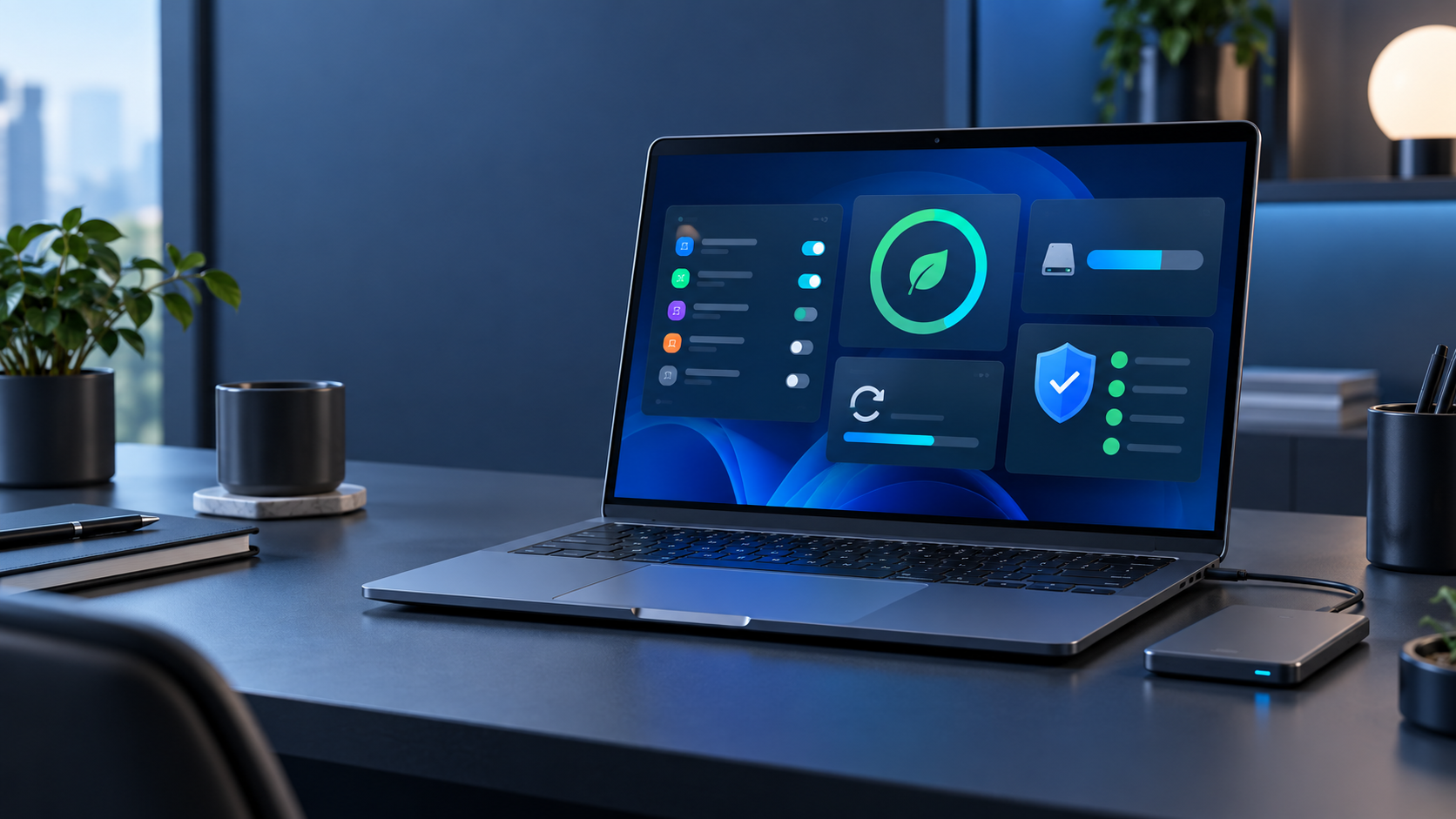
Windows yang terasa berat biasanya bukan langsung karena perangkatnya “sudah tua”. Lebih sering penyebabnya menumpuk: aplikasi startup kebanyakan, ruang penyimpanan mepet, update tertunda, sampai kebiasaan mengunduh file dari sumber yang meragukan. Berikut perawatan sederhana yang realistis untuk Windows 10 dan Windows 11, terutama untuk laptop atau PC kerja harian.
1. Rapikan aplikasi yang berjalan saat startup
Banyak aplikasi merasa perlu aktif begitu Windows menyala: Teams, Discord, Adobe updater, launcher game, sampai aplikasi printer. Akibatnya, proses boot lebih lama dan RAM sudah terpakai sebelum mulai bekerja.

Buka Task Manager dengan Ctrl + Shift + Esc, lalu masuk ke tab Startup apps. Nonaktifkan aplikasi yang tidak perlu langsung berjalan saat login. Jangan asal mematikan driver audio, keamanan, atau utilitas touchpad laptop.
Kapan dipakai: saat laptop butuh waktu lama untuk siap dipakai setelah dinyalakan, padahal spesifikasinya masih cukup.
2. Sisakan ruang kosong di drive sistem
Drive C: yang nyaris penuh bikin Windows susah bernapas. Sistem butuh ruang untuk file sementara, cache, pembaruan, dan page file. Kalau kapasitas SSD tinggal beberapa gigabyte, performa bisa ikut turun.
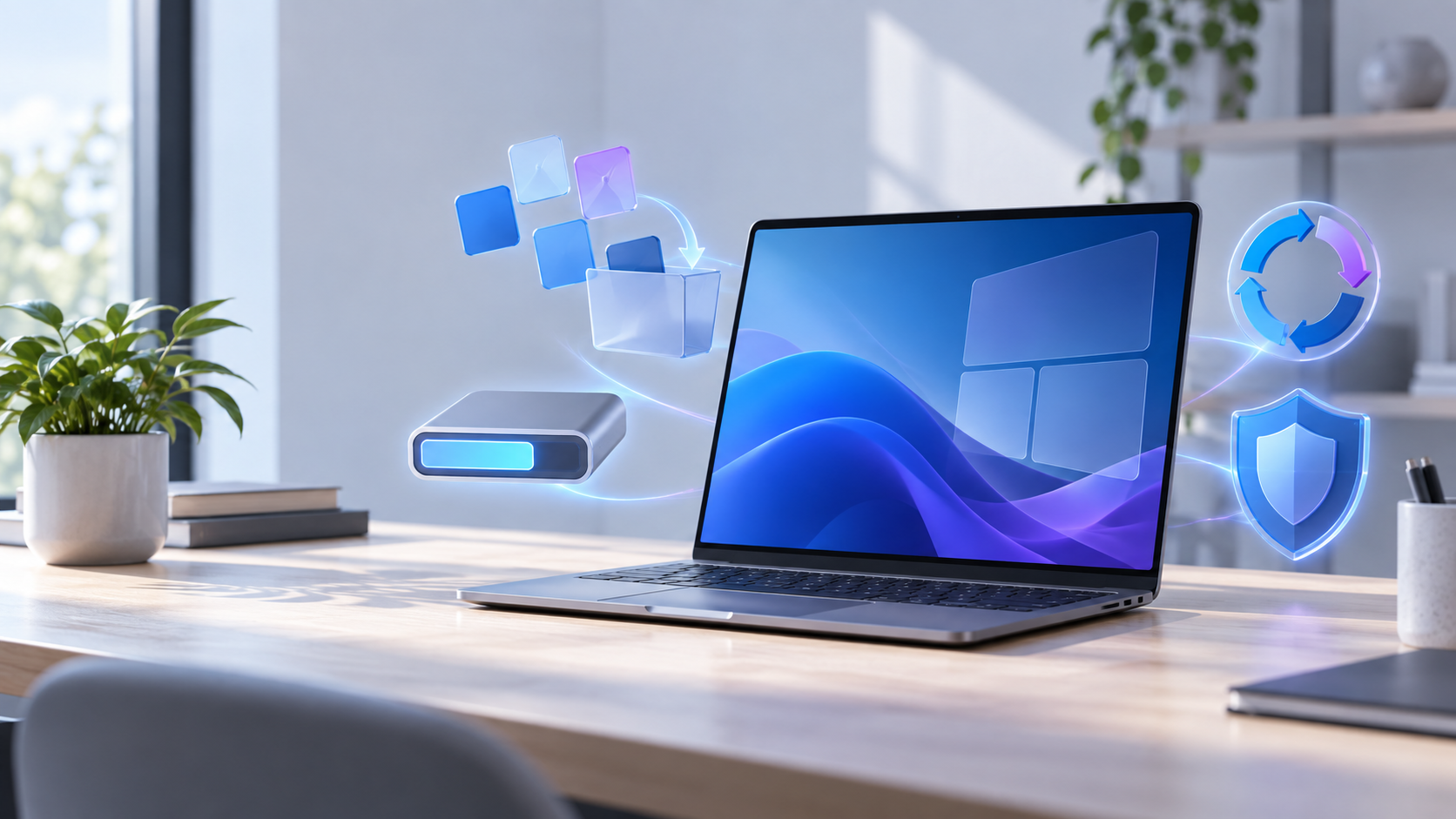
Gunakan Settings > System > Storage untuk melihat kategori file yang memakan ruang. Bersihkan Temporary Files, pindahkan video atau installer besar ke drive lain, dan hapus aplikasi yang memang sudah tidak dipakai.
Patokan praktisnya, usahakan ada ruang kosong minimal 15–20% dari kapasitas drive sistem. Tidak harus obsesif, tapi jangan tunggu sampai indikatornya merah.
3. Aktifkan Storage Sense, tapi tetap cek hasilnya
Storage Sense membantu membersihkan file sementara dan isi Recycle Bin secara otomatis. Ini berguna untuk perangkat kerja yang sering dipakai mengunduh dokumen, ZIP, atau installer.
Di Windows 10/11, fitur ini ada di menu Settings > System > Storage. Atur jadwal pembersihan yang masuk akal, misalnya setiap bulan. Folder Downloads sebaiknya jangan langsung dibersihkan otomatis kalau Anda sering menyimpan file kerja di sana.
Catatan teknisi: Downloads sering jadi “laci sementara” yang ternyata berisi dokumen penting. Periksa dulu sebelum mengaktifkan penghapusan otomatis.
4. Update Windows dan aplikasi, jangan ditunda berbulan-bulan
Update memang kadang menyebalkan karena meminta restart di waktu yang tidak pas. Namun pembaruan Windows membawa perbaikan keamanan, stabilitas driver, dan penutup celah yang sering dimanfaatkan malware.
Atur jam aktif agar Windows tidak restart saat jam kerja. Lalu buat kebiasaan mengecek pembaruan seminggu sekali, terutama pada laptop yang jarang dimatikan.
Kapan perlu lebih perhatian: setelah ada notifikasi kerentanan besar, saat browser mulai crash, atau ketika perangkat dipakai untuk akses email kantor dan layanan keuangan.
5. Jangan pasang antivirus ganda
Windows Security atau Microsoft Defender sudah cukup memadai untuk kebanyakan kebutuhan kerja harian, asal Windows rutin diperbarui dan pengguna tidak sembarangan menjalankan file. Memasang dua antivirus aktif justru bisa membuat sistem berat, konflik, atau proses scan saling mengganggu.
Pastikan proteksi real-time Defender aktif, lalu lakukan pemindaian penuh sesekali. Untuk file yang mencurigakan, jangan langsung dibuka hanya karena dikirim lewat WhatsApp atau email dari kontak yang dikenal.
Kontak yang dikenal pun bisa saja akunnya sedang dibajak.
6. Tinjau aplikasi yang terpasang setiap beberapa bulan
Aplikasi kecil yang dipasang “cuma buat sekali” sering lupa dihapus. Contohnya converter PDF, trial VPN, aplikasi meeting lama, atau tool download. Selain memenuhi storage, sebagian aplikasi membawa service latar belakang dan updater sendiri.
Buka Settings > Apps > Installed apps, urutkan berdasarkan ukuran atau tanggal pemasangan, lalu hapus yang benar-benar tidak diperlukan. Kalau ragu, cari dulu fungsi aplikasinya sebelum uninstall.
Contoh: kalau sudah pindah dari Zoom ke Microsoft Teams, aplikasi Zoom lama yang tidak pernah dipakai tidak perlu terus menempel di laptop.
7. Kelola browser seperti alat kerja, bukan gudang ekstensi
Chrome, Edge, dan Firefox bisa terasa berat bukan karena browsernya saja, melainkan karena tab dan ekstensi yang dibiarkan menumpuk. Ekstensi diskon, downloader, VPN gratis, atau toolbar tidak jelas sering jadi sumber masalah privasi dan performa.
Hapus ekstensi yang tidak dipakai. Aktifkan fitur sleeping tabs atau efficiency mode bila tersedia. Simpan halaman penting ke bookmark atau reading list, bukan dengan membiarkan 40 tab terbuka seminggu.
Kapan dilakukan: saat browser memakan RAM besar, halaman sering lambat dibuka, atau muncul iklan/pop-up yang tidak wajar.
8. Backup file kerja sebelum masalah datang
Perawatan Windows bukan cuma soal membuat sistem cepat. File kerja yang aman jauh lebih penting. Gunakan OneDrive, Google Drive, NAS, atau hard disk eksternal sebagai salinan cadangan. Idealnya, jangan hanya mengandalkan satu lokasi.
Untuk dokumen aktif, sinkronisasi cloud cukup praktis. Untuk arsip proyek besar, backup berkala ke media terpisah lebih aman. Pastikan sesekali Anda mencoba membuka file hasil backup; backup yang tidak pernah diuji kadang baru ketahuan rusak saat dibutuhkan.
9. Restart berkala, terutama jika perangkat selalu sleep
Mode sleep memang praktis, tetapi laptop yang berhari-hari tidak direstart bisa menyimpan proses yang macet, update tertunda, atau penggunaan RAM yang terus naik. Restart membersihkan sesi kerja sistem dengan cara yang lebih tuntas.
Untuk perangkat kerja harian, restart satu atau dua kali seminggu biasanya sudah cukup. Bila habis memasang driver, aplikasi keamanan, atau update besar, lakukan restart meski Windows belum terlalu memaksa.
10. Hindari aplikasi “PC cleaner” yang terlalu agresif
Tool pembersih registry atau aplikasi yang menjanjikan komputer langsung ngebut sering memberi hasil yang tidak sebanding dengan risikonya. Registry Windows bukan area yang perlu dibersihkan rutin. Salah hapus bisa memicu aplikasi error atau konfigurasi sistem berantakan.
Untuk perawatan dasar, fitur bawaan Windows sudah lebih dari cukup: Storage Sense, Disk Cleanup, Windows Security, dan Task Manager. Kalau performa tetap buruk setelah dibersihkan, cek kondisi SSD, RAM, suhu perangkat, atau aplikasi yang paling banyak memakai resource.
Penutup
Merawat Windows 10 atau Windows 11 tidak perlu ritual rumit. Fokus saja pada kebiasaan yang berdampak: startup lebih bersih, storage lega, update terjaga, browser tidak berantakan, dan file kerja punya backup. Hasilnya biasanya terasa pelan-pelan, tapi konsisten—PC lebih siap dipakai saat pekerjaan benar-benar menumpuk.