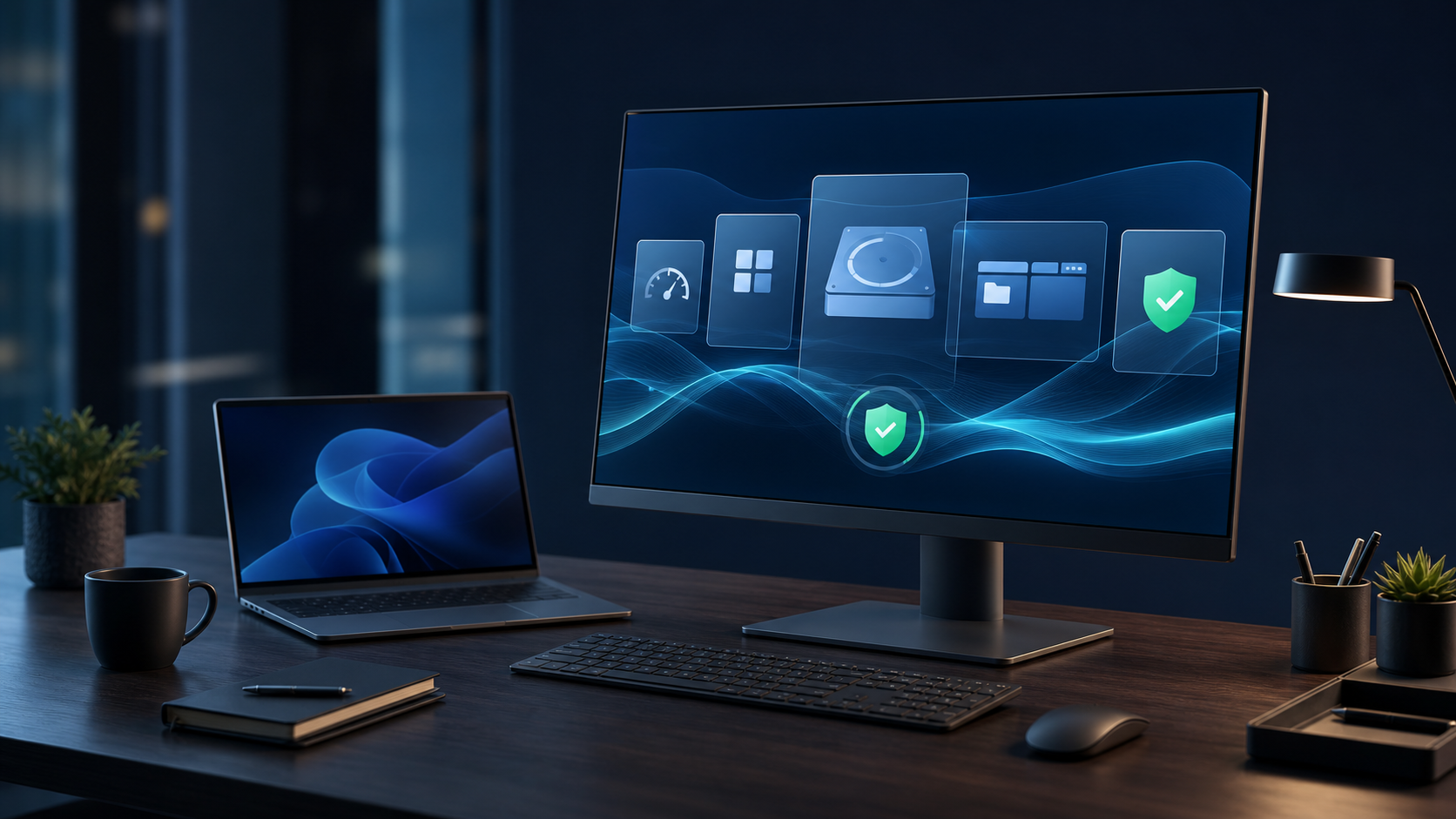
PC kerja yang terasa berat biasanya bukan karena spesifikasinya langsung “kurang”. Lebih sering penyebabnya kecil-kecil: aplikasi ikut menyala saat boot, storage nyaris penuh, browser kebanyakan tab, sampai update keamanan yang ditunda terlalu lama. Berikut kebiasaan perawatan Windows 10 dan Windows 11 yang cukup realistis dilakukan tanpa aplikasi pembersih aneh-aneh.
Rapikan aplikasi yang berjalan saat startup
Buka Task Manager > Startup apps, lalu nonaktifkan aplikasi yang tidak perlu aktif sejak komputer menyala. Contohnya launcher game, Discord pribadi, Adobe updater, atau aplikasi chat yang tidak dipakai untuk kerja.
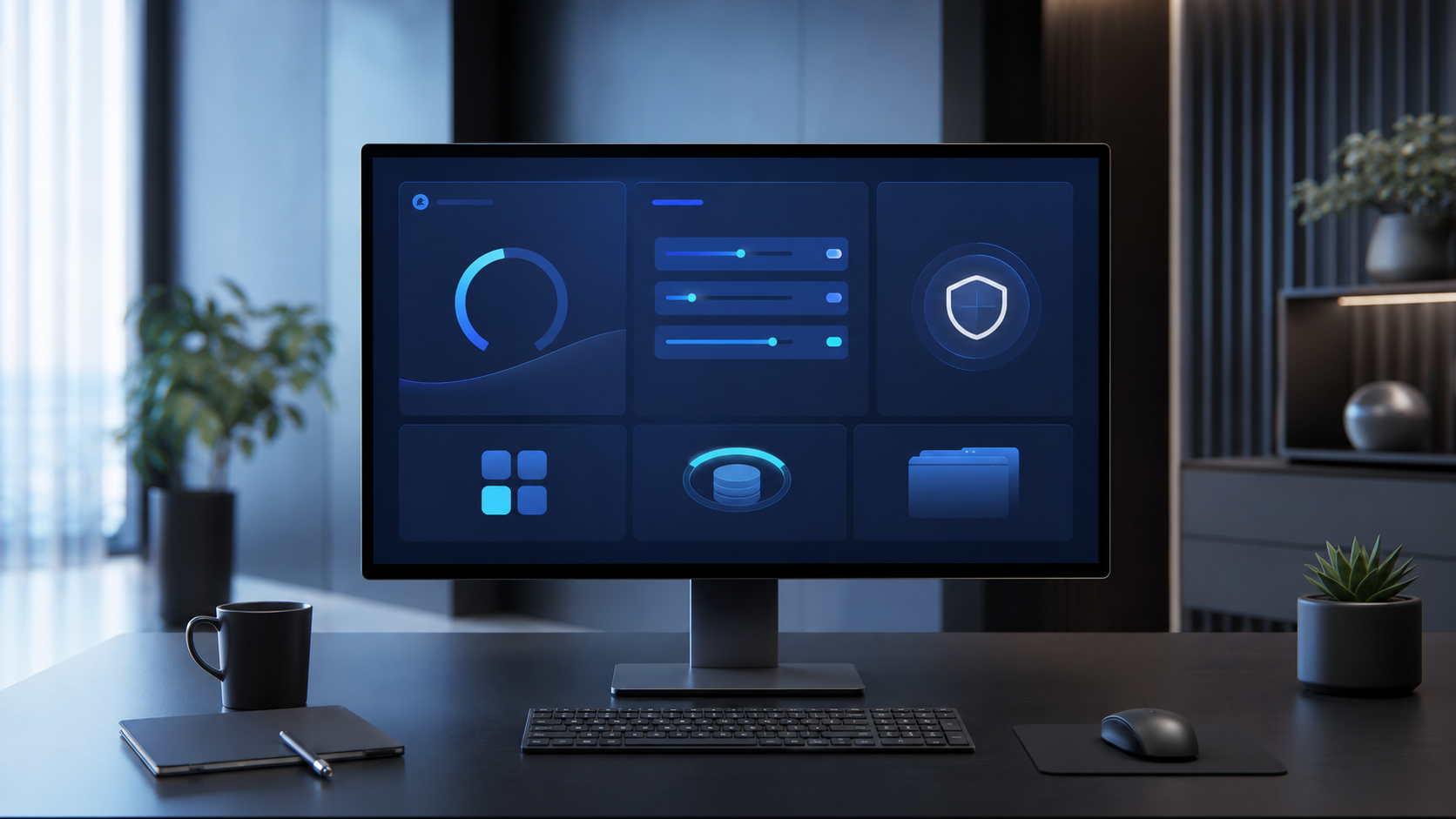
Ilustrasi ini merangkum konteks utama agar pembaca lebih cepat memahami topik sebelum masuk ke detail. Jangan asal mematikan semua. Driver audio, keamanan endpoint kantor, sinkronisasi OneDrive, atau VPN perusahaan bisa memang dibutuhkan.
Pakai tip ini kalau: waktu boot mulai lama atau setelah login desktop terasa diam beberapa menit.
Sisakan ruang kosong di drive sistem
Drive C: yang terlalu penuh bikin Windows susah bernapas karena butuh ruang untuk cache, temporary file, update, dan page file. Usahakan masih ada ruang kosong yang sehat, minimal sekitar 15–20% jika memungkinkan.
Ringkasan visual membantu menghubungkan pembahasan dengan contoh penerapan di lingkungan operasional. Mulai dari Settings > System > Storage. Bersihkan Temporary files, Recycle Bin, dan file unduhan lama yang sudah tidak dipakai. Folder Downloads sering jadi gudang installer, ZIP, dan dokumen duplikat.
Pakai tip ini kalau: update Windows sering gagal, aplikasi lambat dibuka, atau muncul notifikasi storage hampir penuh.
Gunakan Storage Sense, tapi cek pengaturannya
Storage Sense membantu membersihkan file sementara otomatis. Ini praktis untuk laptop kerja yang jarang disentuh bagian maintenance-nya. Namun, periksa aturan penghapusan folder Downloads agar file kerja yang belum dipindahkan tidak ikut hilang.
Untuk banyak pengguna, aman jika pembersihan Downloads dibuat konservatif atau dimatikan. File temporary dan Recycle Bin tetap bisa dibersihkan otomatis.
Pakai tip ini kalau: kapasitas disk sering habis tanpa jelas atau Anda mengelola beberapa laptop kantor.
Batasi aplikasi latar belakang yang benar-benar tidak perlu
Aplikasi modern, widget, launcher, dan browser bisa tetap memakai RAM atau jaringan di belakang layar. Tutup aplikasi yang selesai dipakai, terutama browser dengan banyak tab dan extension yang tidak jelas manfaatnya.
Kalau Chrome atau Edge terasa memakan memori, cek Task Manager browser. Kadang satu tab dashboard, meeting, atau extension PDF justru yang paling boros.
Pakai tip ini kalau: RAM sering penuh padahal aplikasi kerja utama hanya beberapa.
Jangan menunda Windows Update terlalu lama
Update memang kadang mengganggu ritme kerja, tetapi patch keamanan tetap penting. Atur jam aktif supaya restart tidak muncul saat rapat atau jam operasional. Sebelum update besar, pastikan laptop tersambung charger dan ruang drive cukup.
Khusus Windows 10, dukungan keamanan reguler sudah berakhir pada Oktober 2025. Jika perangkat masih memakai Windows 10, pertimbangkan migrasi ke Windows 11 bila kompatibel, atau gunakan skema dukungan tambahan yang sesuai kebijakan organisasi.
Pakai tip ini kalau: update terus ditunda berbulan-bulan atau perangkat menyimpan data kerja penting.
Pertahankan Microsoft Defender dan proteksi browser
Untuk pemakaian umum, Microsoft Defender sudah cukup layak jika Windows selalu diperbarui dan pengguna tidak sembarang menjalankan file. Pastikan real-time protection aktif, lalu lakukan quick scan bila ada gejala mencurigakan.
Yang sering lebih penting dari memasang banyak antivirus adalah kebiasaan: jangan jalankan file crack, installer dari situs acak, atau lampiran email yang konteksnya tidak masuk akal. Satu file “invoice.exe” bisa lebih merepotkan daripada PC yang lambat.
Pakai tip ini kalau: sering menerima file dari vendor, email eksternal, atau unduhan dari internet.
Uninstall aplikasi yang sudah tidak dipakai
Cek Settings > Apps > Installed apps beberapa bulan sekali. Hapus trial software, utility bawaan yang tidak digunakan, launcher lama, dan aplikasi rapat yang sudah tidak dipakai tim.
Hindari menghapus driver, Microsoft Visual C++ Redistributable, atau komponen sistem hanya karena namanya tidak familiar. Kalau ragu, cari dulu nama aplikasinya atau tanyakan ke admin IT.
Pakai tip ini kalau: menu aplikasi makin penuh, ada notifikasi aneh, atau laptop bekas onboarding beberapa tahun.
Rawat browser seperti aplikasi kerja utama
Banyak pekerjaan sekarang hidup di browser: email, spreadsheet, dashboard, dokumentasi, sampai meeting. Buang extension yang tidak dipakai dan hanya pasang extension dari sumber tepercaya. Semakin banyak extension, semakin besar risiko browser lambat dan data sesi ikut terbaca pihak lain.
Pisahkan profil kerja dan pribadi bila memungkinkan. Ini sederhana, tapi membantu menjaga bookmark, akun, extension, serta file unduhan tetap rapi.
Pakai tip ini kalau: browser sering crash, terasa berat, atau akun kerja bercampur dengan akun pribadi.
Backup data dan aktifkan perlindungan akun
Perawatan Windows bukan cuma soal performa. Simpan dokumen penting di lokasi yang punya backup, misalnya OneDrive kantor atau media penyimpanan yang dikelola tim. Jangan jadikan Desktop sebagai satu-satunya tempat menyimpan laporan akhir.
Aktifkan multi-factor authentication untuk email dan akun kerja. Kalau laptop hilang atau terkena malware, akun tanpa MFA biasanya jauh lebih mudah disalahgunakan daripada perangkatnya sendiri.
Pakai tip ini kalau: bekerja dengan dokumen pelanggan, laporan keuangan, kode sumber, atau data operasional.
Catatan kecil yang sering menyelamatkan waktu
Hindari aplikasi “PC cleaner”, registry cleaner, atau driver updater yang terlalu agresif. Di lapangan, alat seperti itu lebih sering menambah masalah daripada mempercepat Windows. Fitur bawaan Windows, update resmi dari vendor perangkat, dan kebiasaan merapikan aplikasi biasanya sudah cukup.
Lakukan pengecekan ringan sebulan sekali. Tidak perlu ritual panjang: cek startup, ruang disk, update, aplikasi asing, lalu backup. Lima belas menit yang rutin biasanya lebih berguna daripada panik saat laptop mendadak lemot menjelang deadline.