Workstation kantor bukan sekadar PC untuk buka email
Di banyak kantor, masalah Windows sering baru dianggap serius saat satu PC tiba-tiba tidak bisa login, file bersama terenkripsi ransomware, atau aplikasi akuntansi berhenti di hari tutup buku. Padahal gejalanya biasanya muncul lebih dulu: update ditunda berbulan-bulan, user memakai akun administrator, antivirus mati karena dianggap memperlambat, atau hard disk mulai penuh tetapi tidak pernah dicek.
Keamanan dan stabilitas workstation Windows sebenarnya saling berkaitan. PC yang aman cenderung lebih mudah dipelihara, sementara PC yang stabil membuat orang tidak tergoda mencari jalan pintas seperti memasang aplikasi sembarangan atau mematikan proteksi. Fokusnya bukan membuat komputer terasa terlalu dikunci, melainkan memastikan pekerjaan tetap jalan saat ada gangguan.
Mulai dari fondasi: akun, perangkat, dan pembaruan
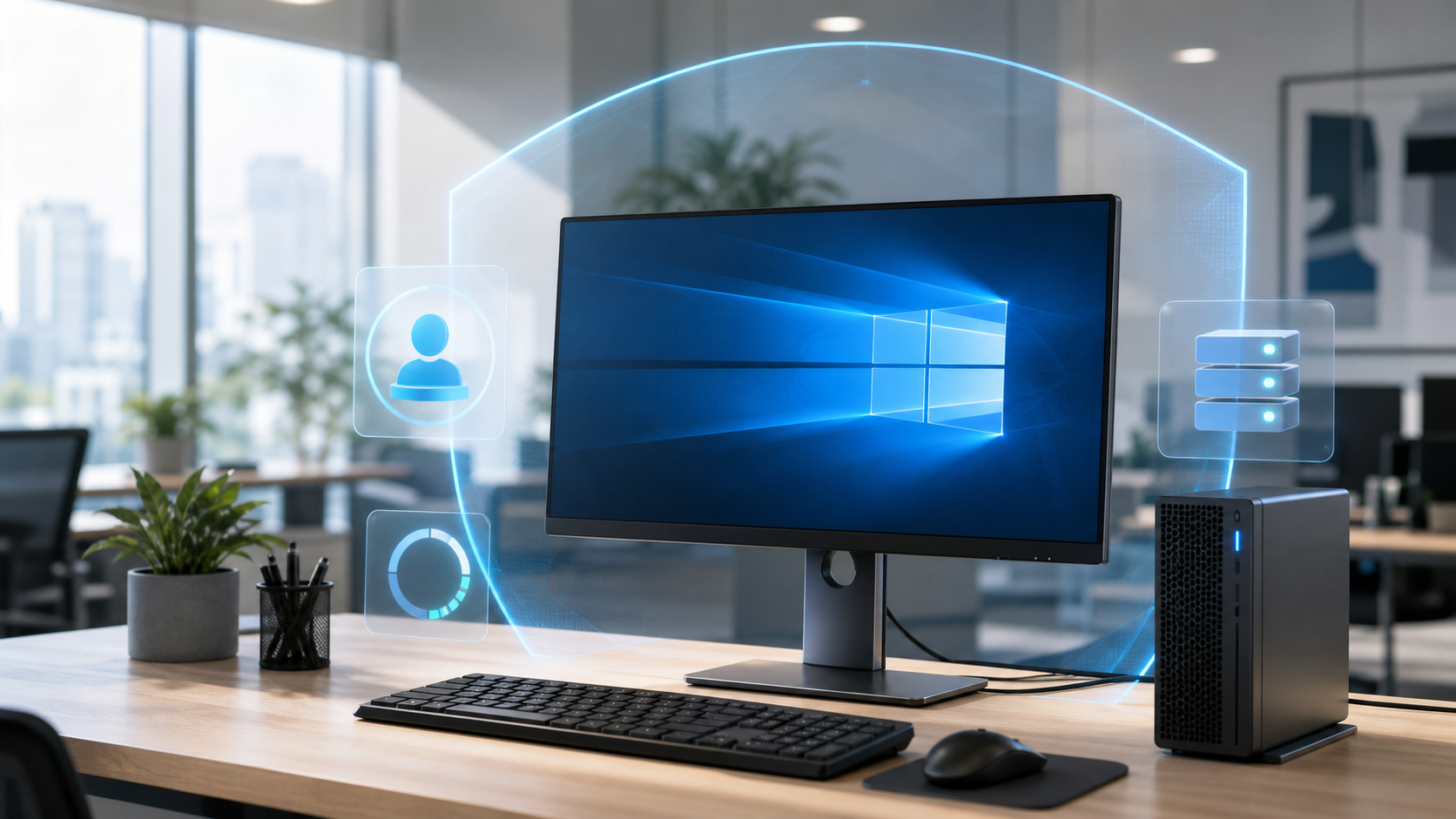
Kesalahan yang masih sering ditemui adalah semua pengguna bekerja dengan akun lokal administrator. Memang praktis saat mau instal printer atau aplikasi, tetapi dampaknya besar. Kalau lampiran email berbahaya dijalankan, malware mendapat hak yang sama besarnya dengan pengguna tersebut.
Praktik yang lebih aman cukup sederhana: gunakan akun standar untuk pekerjaan harian dan sediakan akun administrator terpisah untuk tim IT. Akun admin juga jangan dipakai untuk membaca email atau browsing. Ini bukan teori rumit; banyak insiden bisa berhenti lebih cepat hanya karena proses berbahaya tidak punya izin mengubah sistem.
- Gunakan akun Microsoft Entra ID atau domain account bila infrastrukturnya tersedia.
- Aktifkan multifactor authentication, terutama untuk email, VPN, dan akun administrator.
- Nonaktifkan atau ganti nama akun lokal bawaan yang tidak digunakan.
- Pastikan setiap laptop punya identitas aset, pemilik, dan catatan lokasi.
Untuk pembaruan Windows, jangan memakai pola “nanti kalau sempat”. Buat jadwal yang realistis. Misalnya, update kualitas dipasang mingguan atau dua mingguan setelah diuji pada beberapa perangkat percontohan. Update fitur perlu diperlakukan lebih hati-hati karena berpotensi mengganggu driver, aplikasi lama, atau integrasi printer.
Patch management jangan hanya mengandalkan notifikasi Windows Update
Windows yang sudah terbarui belum tentu aman kalau browser, PDF reader, Java, aplikasi remote access, atau Microsoft Office tertinggal versinya. Dari pengalaman operasional, aplikasi pihak ketiga justru sering luput karena user menganggap notifikasi update itu mengganggu.
Idealnya kantor punya daftar aplikasi standar dan mekanisme pembaruan terpusat. Kalau belum memakai alat manajemen endpoint, setidaknya dokumentasikan aplikasi mana yang wajib ada, versi minimumnya, dan siapa yang bertanggung jawab mengecek. Hindari membiarkan setiap user memasang software sesuai hasil pencarian internet.
Catatan kecil soal restart
Restart yang tertunda terlihat sepele, tetapi sering menjadi alasan patch penting belum benar-benar aktif. Di workstation kantor, atur jendela restart yang jelas dan beri pemberitahuan lebih awal. Jangan sampai PC finance direstart otomatis tepat saat proses ekspor laporan berjalan.
Proteksi endpoint: aktif, terpantau, dan tidak mudah dimatikan
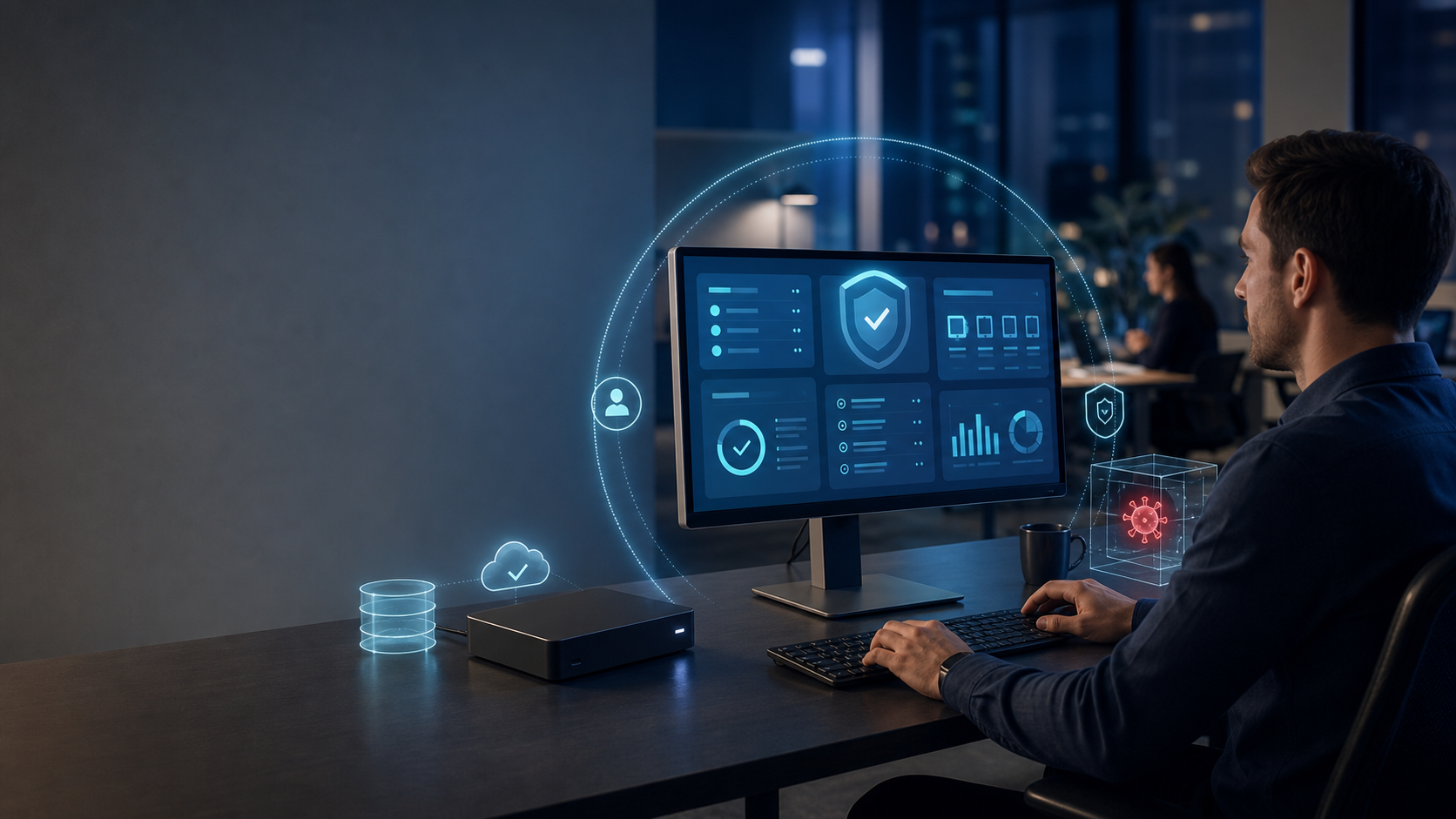
Microsoft Defender sudah cukup baik untuk banyak lingkungan Windows, asalkan dikonfigurasi dan dipantau dengan benar. Masalahnya bukan selalu produknya, melainkan status proteksinya tidak pernah dilihat. Ada mesin yang definisinya lama, real-time protection mati, atau pengecualian antivirus terlalu luas karena dulu pernah dipakai untuk “mempercepat aplikasi”.
Gunakan proteksi endpoint yang bisa melaporkan status perangkat secara terpusat. Minimal, tim IT harus tahu perangkat mana yang tidak aktif, belum update, atau mendeteksi ancaman. Untuk folder data penting, aktifkan perlindungan terhadap perubahan mencurigakan bila kompatibel dengan aplikasi internal.
Pengecualian antivirus hanya boleh dibuat berdasarkan kebutuhan yang jelas. Contohnya folder database aplikasi tertentu yang sudah diverifikasi vendor. Jangan membuat pengecualian untuk seluruh drive C: atau folder Downloads. Itu sama saja membuka pintu depan lalu berharap tidak ada yang masuk.
Kurangi jalur masuk yang paling sering dipakai
Mayoritas insiden workstation tidak dimulai dari serangan yang rumit. Biasanya dari phishing, file Office berbahaya, installer bajakan, password yang dipakai ulang, atau akses remote yang terbuka tanpa pengamanan memadai.
- Batasi macro Office. Macro dari internet sebaiknya diblokir secara default. Jika ada kebutuhan bisnis, gunakan lokasi tepercaya yang dikelola dan dokumentasikan pemiliknya.
- Kontrol aplikasi. Terapkan allowlist untuk aplikasi penting bila lingkungan memungkinkan. Setidaknya blokir eksekusi file dari folder sementara, Downloads, dan lokasi yang biasa dipakai malware.
- Amankan email. Filter lampiran, tandai email eksternal, dan latih user untuk memeriksa alamat pengirim, bukan hanya nama tampilannya.
- Batasi USB. Tidak semua kantor perlu memblokir USB total, tetapi perangkat penyimpanan yang tidak dikenal perlu dikendalikan. Ini penting di bagian yang menangani data pelanggan atau dokumen sensitif.
- Rapikan akses remote. RDP tidak seharusnya terbuka langsung ke internet. Gunakan VPN, MFA, pembatasan jaringan, dan akun khusus.
Stabilitas Windows sering rusak karena hal-hal yang dibiarkan menumpuk
PC yang lambat tidak selalu berarti spesifikasinya kurang. Sering kali penyebabnya lebih membumi: ruang disk tinggal sedikit, startup penuh aplikasi, profil user bermasalah, driver printer lawas, atau hard disk mekanis yang mulai melemah.
Buat pemeriksaan kesehatan rutin, terutama untuk workstation yang menjalankan aplikasi bisnis penting. Cek kapasitas penyimpanan, status SMART disk, penggunaan RAM, error Event Viewer yang berulang, serta aplikasi startup. Kalau sebuah PC selalu bermasalah setiap Senin pagi, biasanya ada pola yang bisa ditemukan dari log, bukan sekadar “Windows-nya rewel”.
- Sisakan ruang kosong yang cukup di drive sistem agar update dan file sementara tidak gagal.
- Gunakan SSD untuk workstation produktivitas; dampaknya terasa untuk boot, login, dan aplikasi Office.
- Pasang driver dari vendor perangkat, bukan dari situs unduhan yang tidak jelas.
- Standarkan model perangkat bila jumlah workstation cukup banyak. Dukungan jadi jauh lebih mudah.
- Hindari utility pembersih registry atau optimizer agresif. Lebih sering menambah masalah daripada menyelesaikan masalah.
Backup bukan urusan server saja
Banyak kantor sudah membackup server, tetapi data penting masih tersimpan di Desktop atau Documents laptop user. Saat perangkat rusak, hilang, atau terkena ransomware, data itu baru dicari. Karena itu, arahkan folder kerja pengguna ke OneDrive for Business, file server, atau platform penyimpanan yang memang dibackup dan punya kontrol akses.
Backup yang sehat mengikuti prinsip sederhana: ada lebih dari satu salinan, disimpan pada media atau lokasi berbeda, dan salah satunya tidak mudah diubah oleh akun user biasa. Yang sering terlupakan adalah uji pemulihan. Backup yang terlihat sukses belum tentu bisa dibuka saat dibutuhkan.
Siapkan respons insiden sebelum ada insiden
Saat ada dugaan malware, orang biasanya panik dan langsung mematikan PC. Kadang itu perlu, tetapi tidak selalu membantu investigasi. Lebih baik punya prosedur singkat yang dipahami tim: putuskan perangkat dari jaringan, jangan gunakan USB, catat waktu dan gejala, lalu hubungi penanggung jawab IT.
Untuk kasus akun dicurigai diambil alih, langkah awalnya berbeda: reset password dari perangkat yang aman, cabut sesi aktif bila platform mendukung, cek aturan forwarding email, lalu periksa aktivitas login. Respons cepat pada satu akun email bisa mencegah penipuan invoice menyebar ke banyak kontak.
Checklist operasional yang masuk akal
Tidak semua kantor perlu langsung membeli platform keamanan besar. Mulailah dari disiplin dasar yang benar-benar dijalankan.
- Inventaris perangkat dan aplikasi selalu diperbarui.
- Windows dan aplikasi penting memiliki jadwal patch yang jelas.
- User bekerja tanpa hak administrator.
- Antivirus atau EDR aktif dan statusnya dipantau.
- Data kerja tersimpan di lokasi yang dibackup.
- MFA aktif untuk layanan penting.
- RDP dan akses jarak jauh tidak terbuka sembarangan.
- Ada prosedur singkat untuk perangkat hilang, phishing, dan dugaan malware.
Penutup
Keamanan workstation Windows bukan proyek sekali jadi. Ini pekerjaan pemeliharaan: sedikit-sedikit, konsisten, dan dicatat. Dari sisi operasional, saya lebih memilih konfigurasi yang sederhana tetapi dipatuhi daripada kebijakan panjang yang hanya tersimpan di folder bersama.
Kalau harus menentukan prioritas, mulai dari patching, akun standar, MFA, proteksi endpoint, dan backup data user. Lima hal ini tidak membuat kantor kebal terhadap semua ancaman, tetapi sudah menutup banyak celah yang paling sering dimanfaatkan di lapangan.