PC kerja tidak harus selalu kencang seperti baru, tapi jangan juga dibiarkan melambat sampai buka Excel saja terasa berat. Perawatan Windows 10 atau Windows 11 yang rutin biasanya cukup sederhana: rapikan aplikasi, jaga ruang penyimpanan, dan jangan longgar soal keamanan.
Batasi aplikasi yang ikut menyala saat startup
Banyak aplikasi memasang dirinya agar otomatis berjalan saat Windows baru masuk desktop. Contohnya Teams lama, launcher game, Adobe updater, atau aplikasi chat yang sebenarnya tidak dipakai setiap pagi.

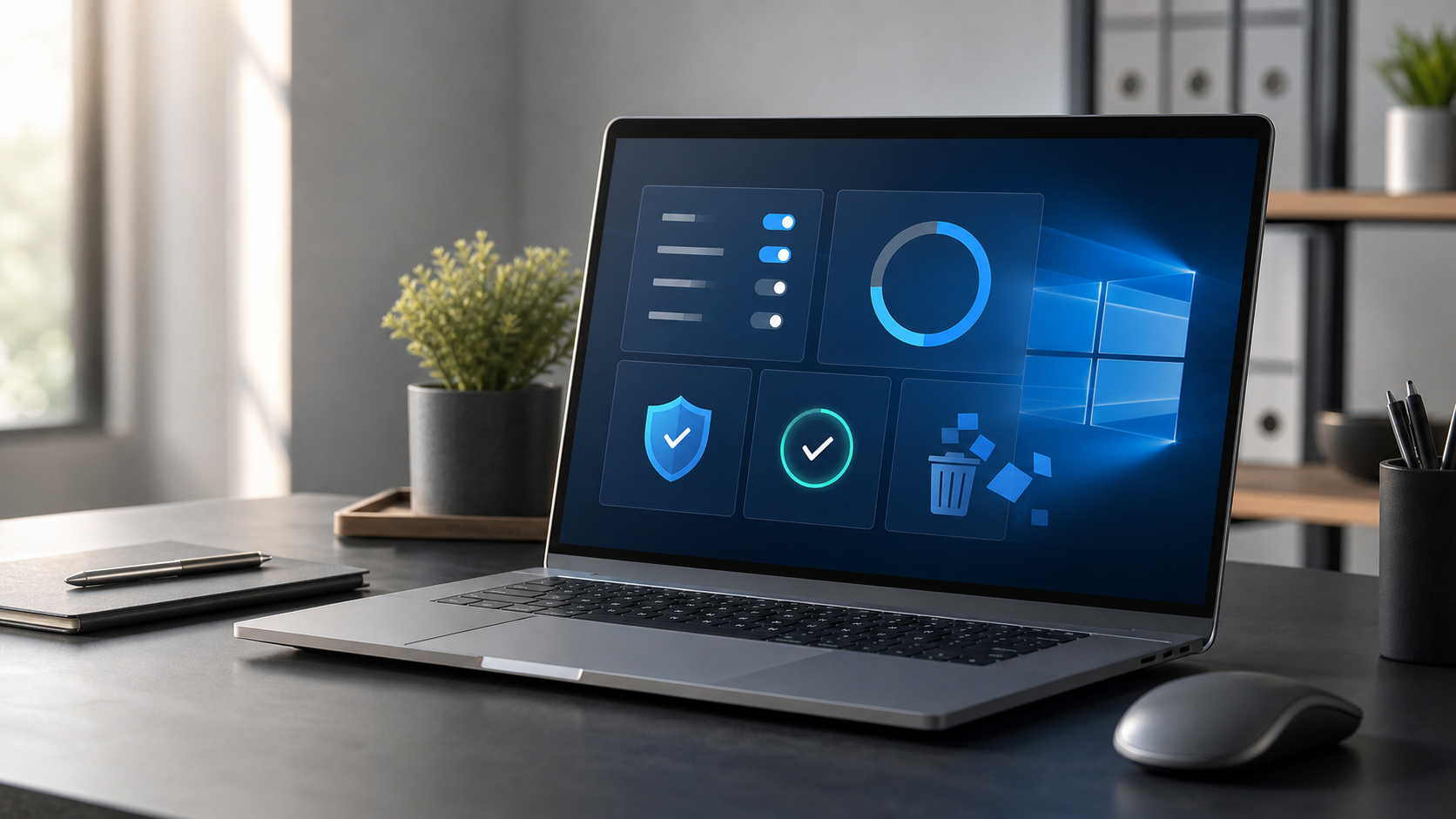
Ilustrasi ini merangkum konteks utama agar pembaca lebih cepat memahami topik sebelum masuk ke detail. Buka Task Manager > Startup apps, lalu nonaktifkan yang tidak penting. Jangan asal mematikan driver audio, touchpad, antivirus, atau aplikasi sinkronisasi kantor yang memang dibutuhkan.
Pakai saat: booting makin lama atau kipas laptop sudah ramai padahal baru login.
Sisakan ruang kosong di drive sistem
Drive C: yang hampir penuh bikin Windows susah bernapas. Update, file sementara, cache browser, sampai virtual memory perlu ruang kerja. Usahakan ada ruang kosong minimal sekitar 15–20% dari kapasitas drive.
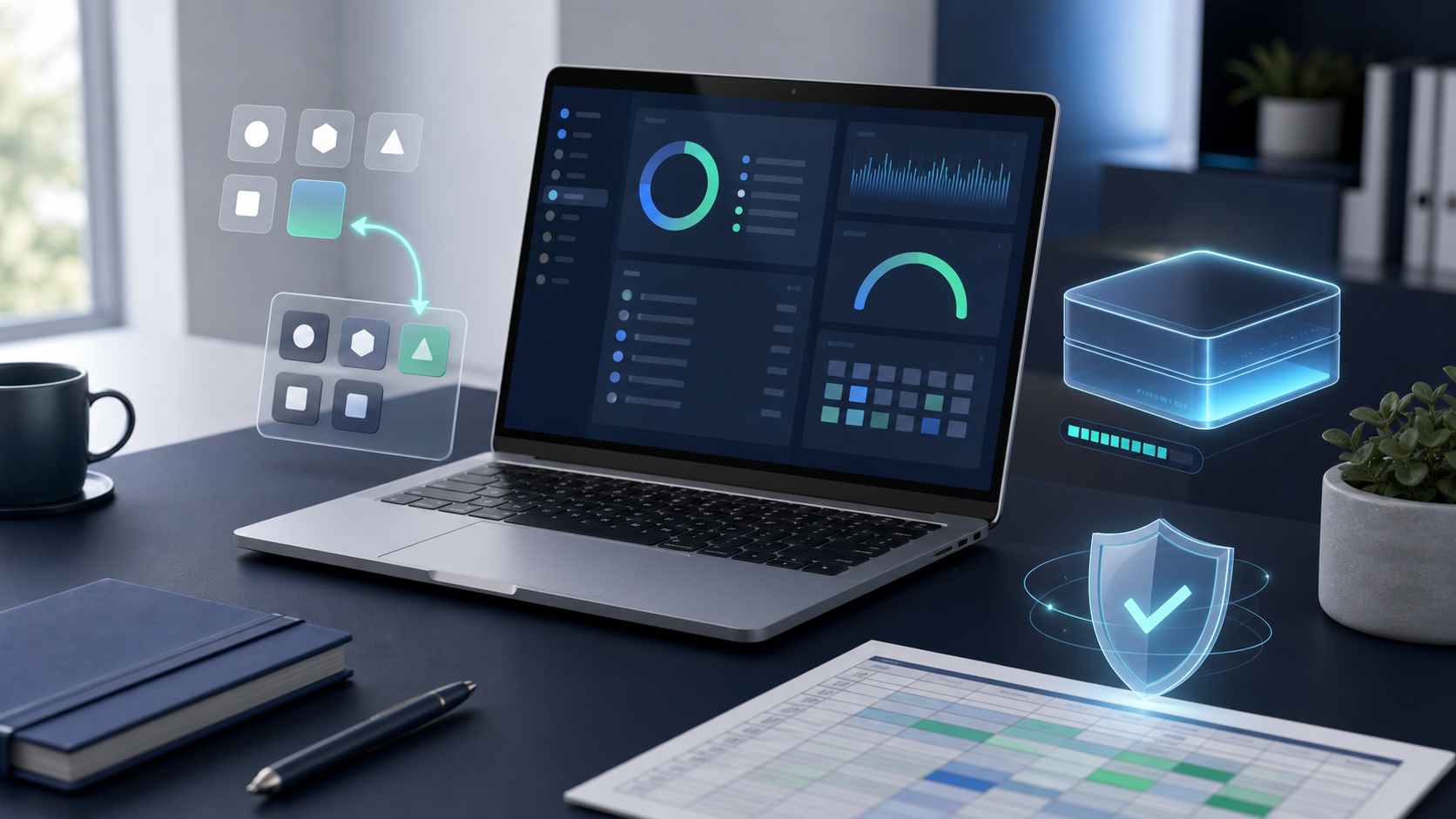
Ringkasan visual membantu menghubungkan pembahasan dengan contoh penerapan di lingkungan operasional. Gunakan Settings > System > Storage untuk melihat pemakan ruang terbesar. Folder Downloads sering jadi tersangka utama: installer lama, video meeting, dan file ZIP biasanya menumpuk di sana.
Pakai saat: muncul peringatan storage penuh, update gagal, atau aplikasi terasa lambat saat membuka file.
Aktifkan Storage Sense, tapi tetap cek hasilnya
Storage Sense membantu membersihkan temporary files dan isi Recycle Bin sesuai jadwal. Ini praktis untuk laptop kerja yang jarang disentuh bagian perawatannya.
Meski begitu, jangan set terlalu agresif kalau Anda sering menyimpan file sementara di Downloads. Lebih aman periksa dulu pengaturannya dan pastikan folder kerja tidak ikut terhapus.
Pakai saat: kapasitas SSD kecil atau Anda sering lupa membersihkan file sisa instalasi.
Uninstall aplikasi yang sudah tidak punya fungsi jelas
Program yang tidak dipakai bukan cuma memakan disk. Sebagian tetap memasang service, updater, atau task terjadwal di belakang layar. Cek melalui Settings > Apps > Installed apps.
Hapus trial antivirus, toolbar, utilitas printer lama, atau software bawaan yang benar-benar tidak dipakai. Untuk aplikasi kantor, pastikan dulu lisensi dan data lokalnya aman sebelum dicopot.
Pakai saat: laptop bekas serah-terima, perangkat baru penuh bloatware, atau daftar aplikasi sudah sulit dibaca.
Jangan tunda Windows Update dan pembaruan browser
Update memang kadang datang di waktu yang tidak pas, tetapi menundanya berbulan-bulan bukan strategi keamanan. Patch Windows, Edge, Chrome, Firefox, dan Microsoft Office sering menutup celah yang dipakai malware.
Atur jam aktif supaya restart tidak memotong jam kerja. Praktik yang enak dipakai tim kecil: cek update seminggu sekali, lalu restart saat pekerjaan penting sudah selesai.
Pakai saat: ada notifikasi update berulang, perangkat dipakai untuk email, internet banking, akses VPN, atau dokumen perusahaan.
Pakai Windows Security sebagai lapisan dasar, bukan sekadar pajangan
Untuk kebanyakan penggunaan harian, Microsoft Defender/Windows Security sudah cukup baik jika selalu aktif dan terbarui. Pastikan proteksi real-time, firewall, dan reputasi aplikasi tidak dimatikan hanya karena installer tidak dikenal memunculkan peringatan.
Jika perlu menjalankan file dari vendor kecil, verifikasi sumbernya dulu. Lebih baik minta ulang tautan resmi daripada menonaktifkan proteksi satu sistem.
Pakai saat: menerima file ZIP, installer, dokumen makro, atau tautan dari email dan chat.
Rapikan browser karena beban kerja sekarang banyak pindah ke sana
Tab browser bisa lebih berat daripada aplikasi desktop. Belasan tab dashboard, Google Meet, spreadsheet, dan extension yang tidak terpakai akan menghabiskan RAM cukup cepat.
Tutup tab yang sudah selesai, audit extension setiap beberapa bulan, dan gunakan fitur sleeping tabs bila tersedia. Extension pemblokir iklan yang tepercaya juga bisa mengurangi halaman web yang terlalu ramai, tetapi jangan memasang banyak extension dengan fungsi tumpang tindih.
Pakai saat: RAM sering penuh, browser lambat, atau laptop terasa panas ketika kerja berbasis web.
Backup data kerja dengan pola yang realistis
Perawatan keamanan bukan hanya soal antivirus. File rusak, SSD bermasalah, dan akun cloud terkunci bisa terjadi tanpa tanda-tanda dramatis. Simpan dokumen aktif di OneDrive, Google Drive, atau penyimpanan perusahaan yang punya riwayat versi; untuk data penting, sediakan salinan tambahan di media terpisah.
Minimal, cek apakah folder Desktop, Documents, dan folder proyek memang ikut dibackup. Banyak orang merasa sudah pakai cloud, padahal file penting masih tersimpan lokal di Desktop.
Pakai saat: mengerjakan dokumen klien, laporan bulanan, source code, atau data yang tidak mudah dibuat ulang.
Periksa kesehatan perangkat dan rencanakan penggantian versi Windows
Kalau laptop mulai lambat, lihat dulu hal dasarnya: kapasitas SSD, kondisi baterai, suhu, dan pemakaian RAM di Task Manager. Menambah RAM atau mengganti hard disk lama ke SSD sering memberi dampak lebih terasa daripada memasang aplikasi pembersih.
Untuk perangkat yang masih memakai Windows 10, cek juga status dukungan dan kelayakan upgrade ke Windows 11. Sistem operasi yang sudah tidak menerima pembaruan keamanan sebaiknya tidak dipakai lama-lama untuk pekerjaan yang terhubung ke internet.
Pakai saat: aplikasi sering macet, disk aktif 100%, baterai cepat habis, atau perangkat masih menjalankan Windows 10 lama.
Kebiasaan kecil yang paling terasa
Jika harus memilih tiga hal, mulai dari startup apps, ruang kosong drive C:, dan update keamanan. Tiga ini paling sering menyelesaikan keluhan PC kerja yang terasa berat tanpa perlu instal aplikasi “optimizer” yang justru kadang membawa masalah baru.
Rawat Windows seperti meja kerja: singkirkan yang tidak dipakai, simpan berkas penting di tempat yang benar, dan jangan membiarkan pintu keamanan terbuka terlalu lama.