
Install Linux Server dari Nol: Contoh Ubuntu Server LTS
Tutorial ini memakai Ubuntu Server LTS karena dokumentasinya luas dan paketnya mudah dicari. Alurnya kurang lebih sama untuk Debian atau Rocky Linux, hanya nama menu dan perintah paketnya yang berbeda. Target akhirnya sederhana: server berhasil boot, punya alamat IP, bisa diakses lewat SSH, dan siap dipakai untuk layanan lain.
Prasyarat
- PC fisik atau VM dengan minimal 2 core CPU, RAM 2 GB, dan disk 25 GB. Untuk server kecil, spesifikasi ini sudah cukup masuk akal.
- File ISO Ubuntu Server LTS yang sesuai arsitektur mesin, umumnya amd64.
- USB bootable minimal 8 GB jika instalasi di mesin fisik, atau ISO yang dipasang ke virtual CD/DVD jika memakai Proxmox, VMware, VirtualBox, atau cloud.
- Koneksi internet kabel bila tersedia. Wi-Fi bisa dipakai, tetapi untuk server awal biasanya lebih praktis memakai LAN.
- Data jaringan: IP statis bila diperlukan, gateway, DNS, dan hostname. Jangan menebak IP di jaringan kantor; cek dulu dengan admin jaringan agar tidak bentrok.

Langkah Instalasi
Siapkan media boot
Tulis ISO ke USB menggunakan Rufus, Balena Etcher, atau Ventoy. Untuk VM, cukup pasang ISO pada virtual optical drive. Pastikan file ISO selesai diunduh dan, kalau server ini penting, cocokkan checksum-nya. ISO yang korup sering terlihat seperti masalah instalasi random padahal sumbernya cuma media boot.
Boot dari USB atau ISO
Nyalakan mesin lalu pilih USB/virtual CD sebagai boot device dari BIOS/UEFI. Pada server baru, mode UEFI lebih disarankan. Jika USB tidak terbaca, cek urutan boot dan coba port USB lain; port depan casing kadang kurang stabil untuk proses instalasi panjang.
Pilih bahasa, keyboard, dan jaringan
Pilih bahasa yang nyaman, lalu atur layout keyboard. Setelah itu installer akan mencoba mengambil alamat IP via DHCP. Kalau jaringan kantor memakai IP statis, masuk ke pengaturan interface dan isi alamat IP, subnet, gateway, serta DNS sesuai data yang sudah disiapkan. Jaringan perlu beres dari awal supaya pembaruan dan instalasi SSH tidak tertunda.
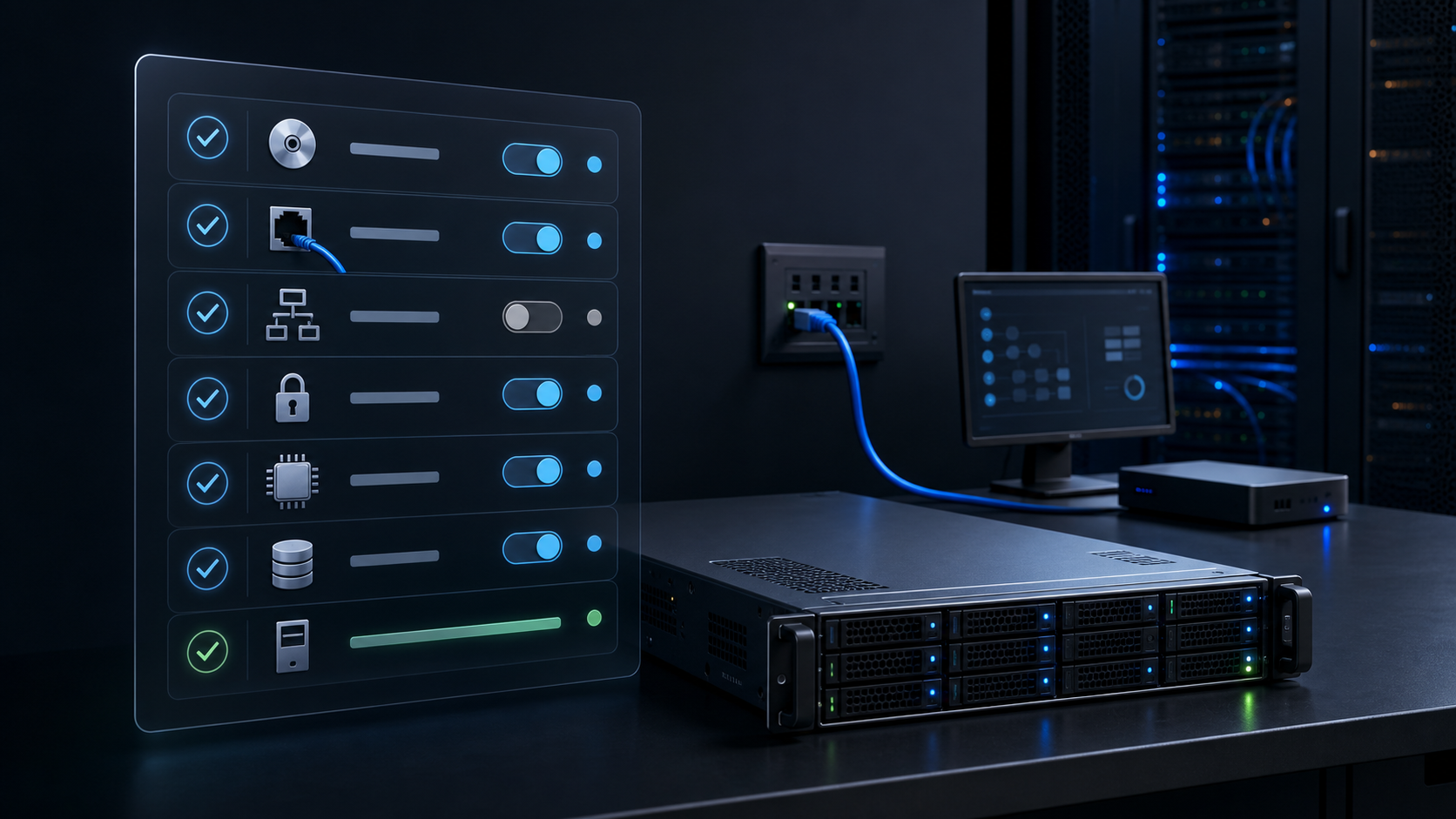
Gunakan checklist pengaturan agar setiap langkah penting diperiksa secara berurutan dan tidak ada konfigurasi yang terlewat. Tentukan hostname dan akun administrator
Isi hostname yang mudah dikenali, misalnya
web-prod-01ataufile-server-cabang. Hindari nama terlalu umum sepertiserver; nanti membingungkan saat jumlah mesin bertambah. Buat user administrator dengan password kuat. Untuk penggunaan harian, pakai user ini dengansudo, bukan login langsung sebagai root.Atur penyimpanan dengan hati-hati
Pilih disk tujuan dan metode partisi. Untuk instalasi baru dengan satu disk, opsi penggunaan seluruh disk cukup praktis. Installer akan menghapus isi disk yang dipilih, jadi cek ukuran dan nama disknya sebelum lanjut. Salah pilih disk adalah insiden klasik yang mahal waktunya.
Untuk server sederhana, skema otomatis sudah memadai. Bila server akan menyimpan banyak log, database, atau file pengguna, pertimbangkan memisahkan partisi
/varatau/homeagar disk penuh tidak langsung mengganggu sistem utama.Pilih paket server dasar
Saat installer menawarkan pilihan komponen, aktifkan OpenSSH server. Ini memungkinkan administrasi dilakukan dari komputer lain tanpa perlu terus memasang monitor dan keyboard ke server. Jangan pasang terlalu banyak layanan dulu; server yang bersih lebih mudah ditelusuri kalau ada masalah.
Selesaikan instalasi dan reboot
Tunggu sampai proses penyalinan paket selesai, lalu pilih reboot. Lepaskan USB bootable saat diminta agar mesin tidak kembali masuk ke installer. Login memakai user yang dibuat sebelumnya.
Perbarui sistem setelah login pertama
Jalankan perintah berikut:
sudo apt update && sudo apt upgrade -yPembaruan awal penting karena ISO instalasi bisa tertinggal beberapa patch keamanan. Setelah selesai, reboot bila kernel ikut diperbarui:
sudo rebootPastikan SSH dan firewall dasar aktif
Cek layanan SSH:
sudo systemctl status sshJika statusnya aktif, buka akses SSH melalui firewall lalu aktifkan UFW:
sudo ufw allow OpenSSHsudo ufw enablesudo ufw statusUrutannya jangan dibalik. Membuka aturan SSH sebelum firewall diaktifkan mencegah Anda terkunci dari server saat administrasi dilakukan jarak jauh.
Cara Cek Hasil Instalasi
Di konsol server, jalankan:
hostnamectlip addrping -c 4 1.1.1.1ping -c 4 google.comdf -h
Hasil yang diharapkan: hostname sesuai, interface jaringan punya IP, ping ke IP publik berhasil, DNS dapat menerjemahkan nama domain, dan partisi root masih punya ruang kosong. Dari komputer lain dalam jaringan, uji akses:
ssh namauser@alamat-ip-server
Kalau login berhasil, server sudah siap dipakai sebagai fondasi web server, file server, monitoring, database, atau layanan internal lain.
Kalau Masih Gagal
- Tidak dapat IP: periksa kabel, VLAN switch, atau konfigurasi DHCP. Jalankan
ip addruntuk melihat nama interface, lalu cek konfigurasi Netplan di/etc/netplan/. - Ada IP tetapi internet mati: cek gateway dengan
ip route. Bila ping ke1.1.1.1berhasil tetapi domain gagal, masalahnya hampir pasti DNS. - SSH ditolak: pastikan layanan hidup dengan
sudo systemctl status ssh, cek IP yang benar, dan pastikan port 22 diizinkan oleh UFW serta firewall jaringan. - Gagal boot setelah instalasi: lepaskan USB installer, periksa urutan boot UEFI, lalu cek apakah disk sistem benar-benar terdeteksi di BIOS/UEFI.
- Disk cepat penuh: lihat pemakaian dengan
df -hdan cari direktori besar memakaisudo du -xh /var | sort -h | tail. Log yang tidak diputar dengan baik sering jadi penyebabnya.
Tips Operasional Setelah Server Hidup
- Catat hostname, IP, lokasi fisik atau nama VM, fungsi server, dan akun penanggung jawab. Dokumentasi kecil ini sangat membantu saat ada insiden.
- Gunakan autentikasi SSH berbasis key untuk akses admin, lalu pertimbangkan menonaktifkan login password setelah key sudah diuji.
- Atur backup sebelum memasang aplikasi penting. Backup yang belum pernah diuji restore-nya belum bisa dianggap aman.
- Pasang layanan satu per satu dan catat perubahan. Lebih enak mencari penyebab gangguan daripada langsung memasang banyak komponen sekaligus.
- Untuk server produksi, pantau kapasitas disk, RAM, CPU, dan status backup sejak awal. Masalah paling sering justru datang dari disk penuh yang terlambat diketahui.
Penutup
Instalasi Linux server tidak berhenti saat layar login muncul. Kondisi siap pakai baru tercapai ketika jaringan, pembaruan, akses SSH, firewall, dan pengecekan kapasitas sudah beres. Setelah fondasi ini rapi, pekerjaan memasang layanan di atasnya jauh lebih aman dan tidak bikin repot di belakang.