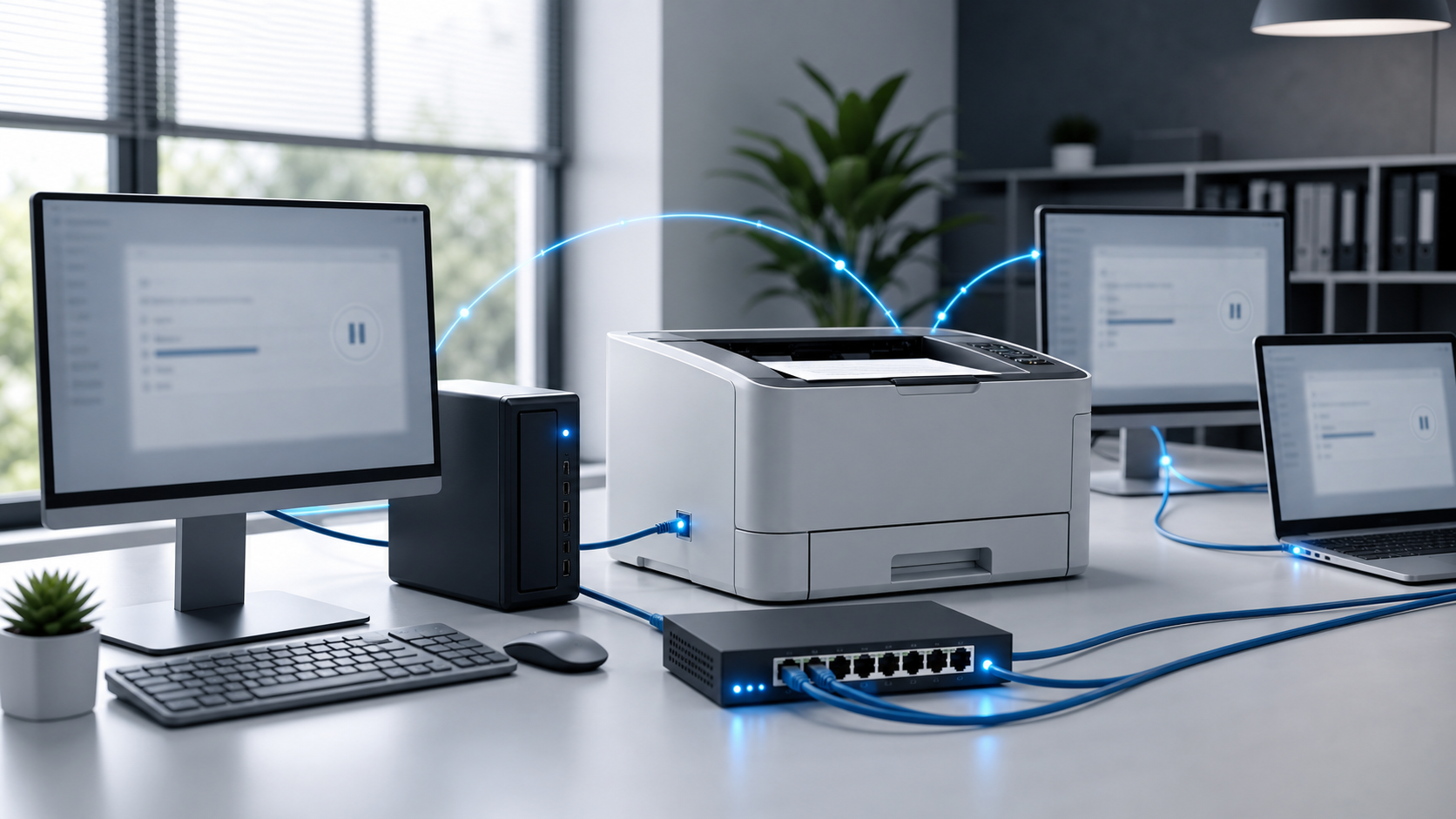
Masalah printer tidak bisa dibagikan di LAN biasanya terlihat sederhana: printer sudah terpasang di PC kasir atau admin, tetapi komputer lain tidak menemukannya atau gagal mencetak. Di lapangan, penyebabnya sering gabungan antara profil jaringan yang masih Public, layanan Windows mati, firewall, driver berbeda, sampai update Windows yang mengubah kebijakan koneksi printer.
Gejala yang Umum Muncul
- Printer share tidak muncul saat dicari dari komputer lain.
- Muncul pesan Windows cannot connect to the printer.
- Error 0x0000011b atau 0x00000709.
- Pesan Access is denied atau diminta username dan password.
- Printer terlihat, tetapi dokumen berhenti di antrean cetak.
Prasyarat Sebelum Mulai
- PC host adalah komputer yang printer-nya terhubung langsung lewat USB atau terpasang lokal.
- Semua komputer berada dalam jaringan LAN yang sama dan saling terhubung.
- Anda memiliki akun administrator pada PC host, terutama bila akan mengubah firewall atau registry.
- Nama share printer sebaiknya singkat, misalnya HP_Laser, tanpa spasi atau karakter aneh.
Langkah Troubleshooting
Pastikan koneksi LAN benar-benar hidup
Dari komputer client, buka Command Prompt lalu jalankan
ping nama-komputer-host. Jika nama komputer belum diketahui, cek di PC host melalui Settings > System > About, bagian Device name. Anda juga bisa ping alamat IP host, misalnyaping 192.168.1.10.Jika ping gagal, jangan buru-buru menyalahkan printer. Periksa kabel LAN, Wi-Fi, VLAN kantor, IP address, atau aturan jaringan. Printer sharing tidak akan stabil bila host dan client sebenarnya berada di segmen jaringan berbeda.
Ubah profil jaringan menjadi Private
Di PC host dan client, buka Settings > Network & Internet > Properties pada koneksi yang aktif. Pilih Private network. Profil Public memang lebih ketat dan sering memblokir discovery serta sharing.
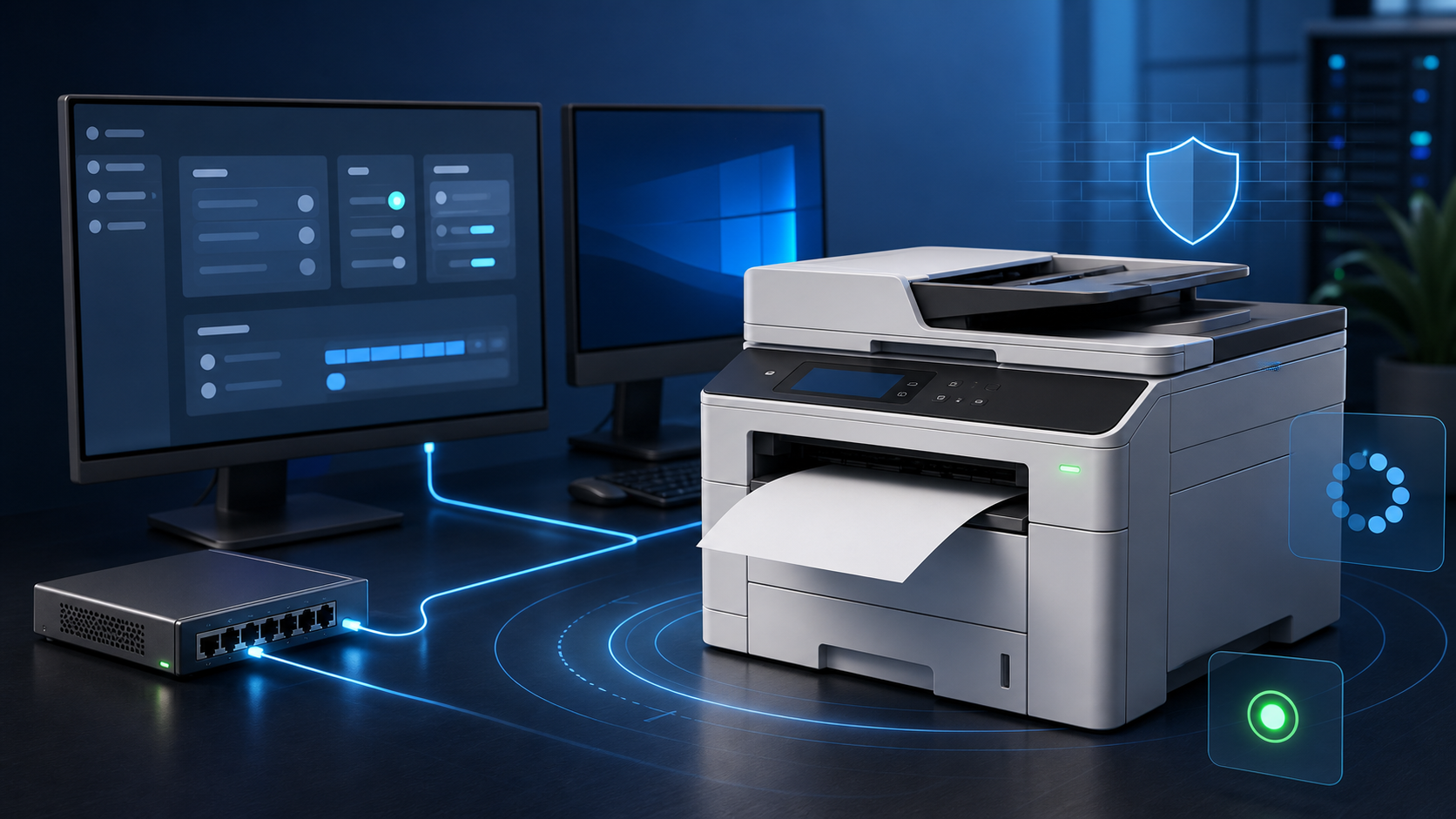
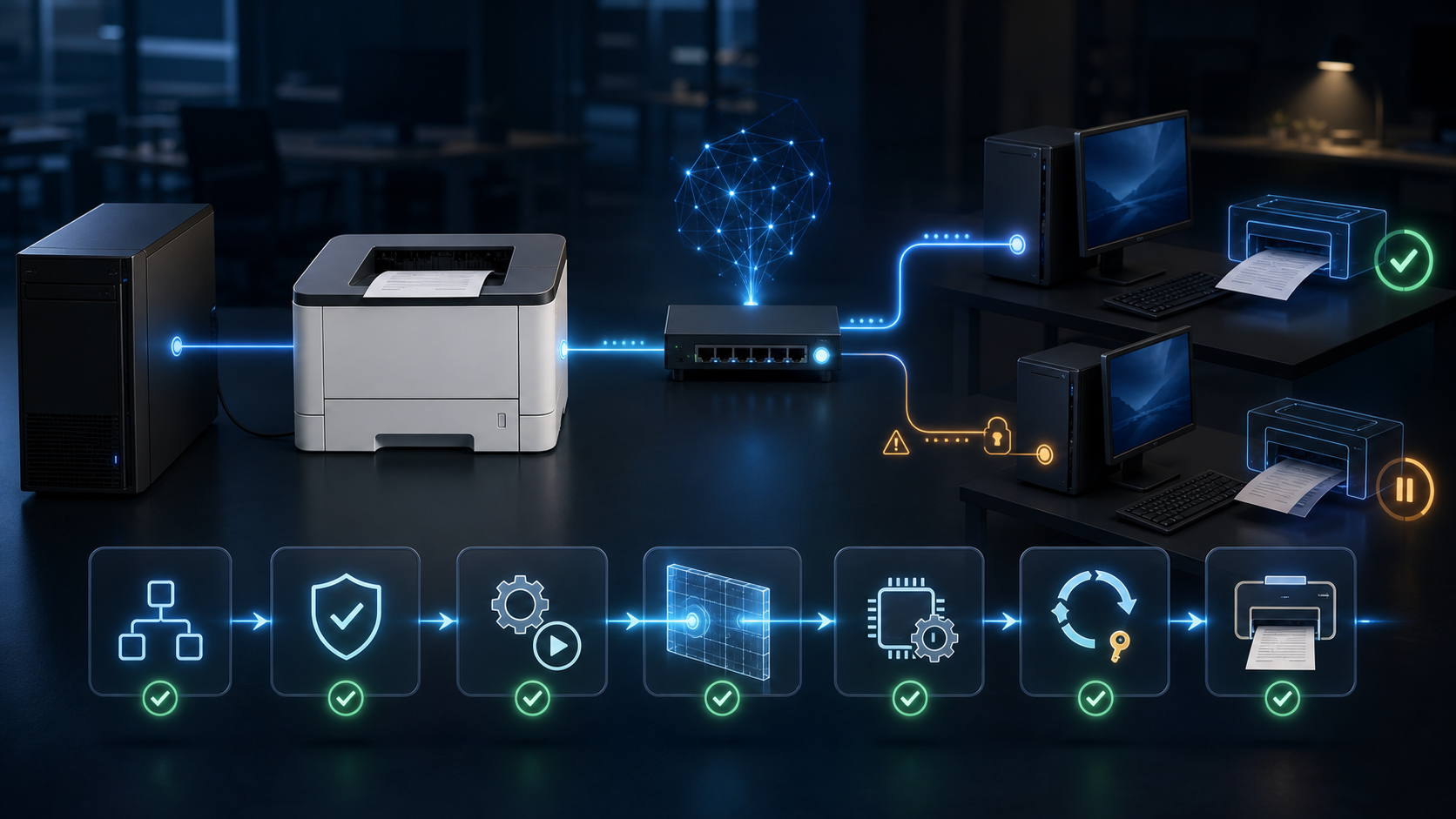
Gunakan checklist ini agar setiap pengaturan penting diperiksa berurutan sebelum mencoba koneksi printer dari komputer client. Aktifkan Network Discovery dan File and Printer Sharing
Buka Control Panel > Network and Sharing Center > Change advanced sharing settings. Pada profil Private, aktifkan:
- Turn on network discovery
- Turn on automatic setup of network connected devices
- Turn on file and printer sharing
Di bagian All Networks, untuk pengujian awal Anda dapat menonaktifkan Password protected sharing. Namun di lingkungan kantor yang memakai akun Windows terkelola, lebih rapi jika fitur ini tetap aktif dan client menggunakan kredensial akun pada PC host.
Pastikan layanan penting Windows berjalan
Tekan
Win + R, ketikservices.msc, lalu cek layanan berikut di PC host:- Print Spooler — Status Running, Startup type Automatic.
- Function Discovery Provider Host — Running dan Automatic.
- Function Discovery Resource Publication — Running dan Automatic.
- Server — Running.
- Workstation — Running, terutama pada client.
Jika Print Spooler bermasalah, klik kanan layanan tersebut lalu pilih Restart. Ini sering menyelesaikan antrean cetak yang macet setelah listrik padam atau driver crash.
Bagikan printer dari PC host
Buka Control Panel > Devices and Printers. Klik kanan printer lokal, pilih Printer properties, buka tab Sharing, lalu centang Share this printer. Isi Share name, misalnya
HP_Laser.Centang juga Render print jobs on client computers bila tersedia. Untuk jaringan kecil, opsi ini biasanya membantu mengurangi beban PC host. Pastikan printer lokal dapat mencetak test page terlebih dahulu; jangan membagikan printer yang driver lokalnya sendiri belum sehat.
Periksa izin sharing printer
Masih di Printer properties, buka tab Security. Pastikan grup Everyone atau pengguna yang diperlukan memiliki izin Print. Beri izin Manage printer hanya untuk admin. Memberi Full Control ke semua orang bukan solusi yang bagus untuk penggunaan jangka panjang.
Izinkan printer sharing di Windows Firewall
Buka Windows Defender Firewall > Allow an app or feature through Windows Defender Firewall. Pastikan File and Printer Sharing diizinkan pada jaringan Private.
Bila memakai antivirus dengan firewall sendiri, cek juga di sana. Sering terjadi Windows Firewall sudah benar, tetapi firewall endpoint security memblokir SMB atau discovery. Untuk tes singkat, firewall boleh dinonaktifkan sementara sesuai kebijakan kantor, lalu segera aktifkan kembali setelah sumber masalah ditemukan.
Tambahkan printer dari client menggunakan nama share
Cara paling cepat adalah menekan
Win + Rdi client lalu ketik\\nama-komputer-host. Setelah jendela host terbuka, klik dua kali printer yang dibagikan.Alternatifnya, buka Settings > Bluetooth & devices > Printers & scanners > Add device. Jika tidak muncul, pilih opsi printer yang tidak terdaftar, lalu pilih Select a shared printer by name dan masukkan
\\nama-komputer-host\nama-share. Contoh:\\PC-KASIR\HP_Laser.Gunakan IP address bila nama komputer tidak terbaca
Jika resolusi nama komputer bermasalah, gunakan format
\\192.168.1.10\HP_Laser. Pastikan IP host tidak sering berubah. Untuk printer yang dipakai bersama setiap hari, lebih aman membuat DHCP reservation di router agar alamat IP host tetap.Jangan tertukar antara printer share USB dan printer jaringan. Jika printer memiliki IP sendiri, lebih baik tambahkan langsung sebagai TCP/IP printer melalui alamat IP printer, bukan lewat PC host.
Atasi error 0x0000011b
Error ini banyak muncul setelah pembaruan keamanan Windows yang memperketat RPC printing. Langkah awal yang lebih aman adalah memastikan Windows host dan client sama-sama diperbarui, kemudian hapus printer di client dan tambahkan ulang.
Jika masih gagal dan jaringan adalah LAN internal tepercaya, registry pada PC host dapat digunakan sebagai jalan terakhir. Buat backup registry atau restore point terlebih dahulu. Buka Registry Editor dan periksa jalur
HKEY_LOCAL_MACHINE\System\CurrentControlSet\Control\Print. Buat nilai DWORD 32-bit bernamaRpcAuthnLevelPrivacyEnableddengan nilai0, lalu restart Print Spooler atau reboot host.Perubahan ini menurunkan proteksi tertentu pada komunikasi printer. Karena itu, jangan menerapkannya sembarangan pada komputer yang terbuka ke jaringan publik atau perangkat yang tidak dipercaya. Jika lingkungan memakai domain atau kebijakan keamanan perusahaan, koordinasikan dengan administrator IT.
Atasi error 0x00000709
Error 0x00000709 sering terkait driver, default printer, atau koneksi share yang sudah tersimpan dalam kondisi rusak. Hapus printer bermasalah dari client, restart Print Spooler, lalu tambahkan ulang menggunakan jalur UNC.
Bila tetap muncul, hapus driver lama dari Print Server Properties di Devices and Printers, tab Drivers. Setelah itu instal driver resmi yang sesuai model dan arsitektur Windows. Hindari memakai driver generik lama untuk printer yang membutuhkan fitur khusus seperti ukuran kertas, cutter, atau printer thermal.
Atasi Access Denied dan permintaan credentials
Jika muncul permintaan login, masukkan akun yang ada di PC host dengan format
NAMA-HOST\username, beserta password-nya. Akun tanpa password sering dibatasi Windows untuk akses jaringan.Bila Password protected sharing dimatikan tetapi akses tetap ditolak, cek tab Security pada printer dan pastikan izin Print tersedia. Hapus juga kredensial lama di Control Panel > Credential Manager bila Windows terus memakai akun yang salah.
Periksa dan samakan driver printer
Untuk printer kantor yang cukup lama, mismatch driver adalah biang masalah yang sering terlewat. Unduh driver dari situs resmi produsen sesuai Windows 10/11 dan tipe 64-bit atau 32-bit. Bila installer dari host gagal mengirim driver ke client, instal driver di client terlebih dahulu, kemudian tambahkan printer share kembali.
Restart dan verifikasi akhir
Restart Print Spooler di host dan client. Bila perlu, restart kedua komputer setelah perubahan sharing, firewall, atau registry. Cetak Windows test page dari client, lalu cetak dokumen nyata satu halaman. Pastikan job tidak hanya masuk antrean, tetapi benar-benar keluar dari printer.
Checklist Cepat Saat Belum Solved
- Host menyala, tidak sleep, dan printer lokal bisa mencetak.
- Host dan client memakai profil Private.
- Ping ke host berhasil.
- Network Discovery serta File and Printer Sharing aktif.
- Print Spooler dan Function Discovery berjalan.
- Firewall mengizinkan File and Printer Sharing pada Private network.
- Nama share benar dan izin Print tersedia.
- Driver printer sesuai model dan versi Windows.
- Update Windows pada host dan client sudah diperiksa.
Tips Operasional
Untuk kantor kecil, jadikan PC host sebagai komputer yang jarang dimatikan dan atur sleep mode dengan bijak. Kalau printer dipakai banyak orang setiap hari, pertimbangkan printer jaringan dengan Ethernet atau Wi-Fi sendiri. Berbagi printer via PC host memang murah dan cukup praktis, tetapi PC host menjadi satu titik gagal: ketika PC itu restart, sleep, atau spooler macet, seluruh pengguna ikut berhenti mencetak.
Penutup
Urutan paling efektif biasanya dimulai dari koneksi LAN, profil Private, discovery, service, firewall, baru driver dan registry. Jangan langsung mengubah registry sebelum memastikan dasar-dasarnya beres. Setelah printer bisa ditambahkan lewat \\nama-komputer-host\nama-share atau \\IP-host\nama-share, lakukan test page dari beberapa client agar masalah benar-benar selesai, bukan hanya kebetulan berhasil di satu komputer.