Android Lambat, Baterai Cepat Habis, dan Sinkronisasi Bermasalah: Cara Menanganinya
Kalau satu ponsel Android mulai terasa lemot, baterai turun cepat, lalu email atau aplikasi kerja tidak mau sinkron, biasanya penyebabnya saling berkaitan. Aplikasi yang aktif terus di belakang layar bisa membebani RAM, menguras baterai, sekaligus membuat koneksi dan sinkronisasi tidak stabil. Jangan langsung factory reset. Mulai dari pemeriksaan yang paling aman dulu.
Prasyarat
- Ponsel memiliki baterai minimal 40% atau sedang terhubung ke charger.
- Koneksi Wi-Fi atau data seluler yang stabil.
- PIN, pola, atau kata sandi akun Google bila nanti diminta masuk ulang.
- Cadangan data penting, terutama bila masalah berlanjut sampai perlu reset aplikasi atau perangkat.

Langkah Perbaikan
-
Restart ponsel lebih dulu. Ini terdengar sederhana, tetapi cukup sering menyelesaikan proses yang macet di memori. Restart menghentikan aplikasi latar belakang yang tersangkut tanpa menghapus data Anda.
-
Cek ruang penyimpanan. Buka Setelan > Penyimpanan. Usahakan sisa ruang minimal 10–15% dari kapasitas total. Android yang penyimpanannya hampir penuh biasanya melambat karena sistem tidak punya ruang cukup untuk cache, pembaruan, dan file sementara.
Hapus unduhan lama, video grup yang tidak diperlukan, file duplikat, atau pindahkan foto ke penyimpanan cloud. Jangan asal hapus folder aplikasi kerja sebelum tahu isinya.
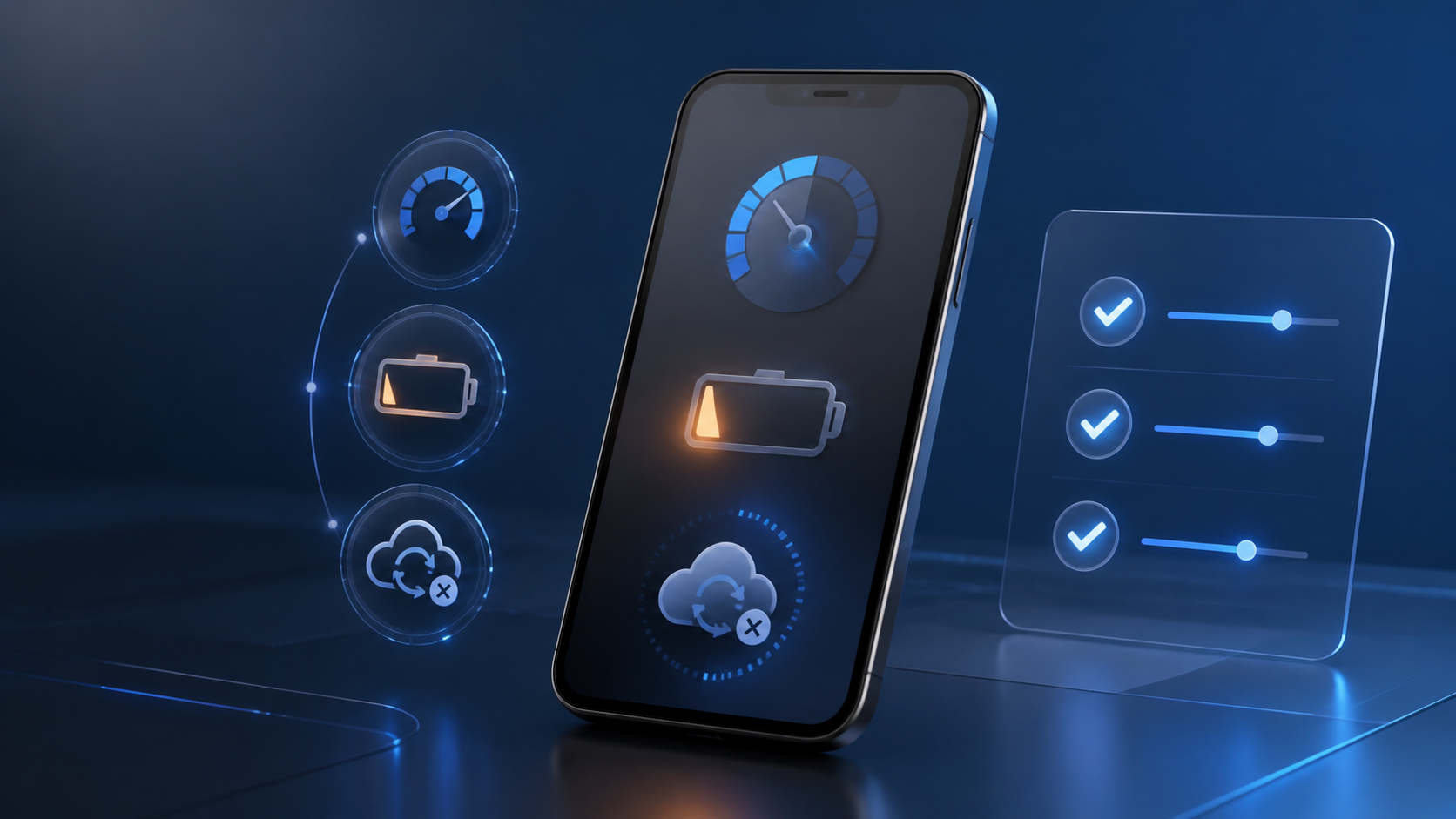
Gunakan checklist pengaturan agar setiap langkah penting diperiksa secara berurutan dan tidak ada konfigurasi yang terlewat. -
Periksa aplikasi yang paling banyak memakai baterai. Masuk ke Setelan > Baterai > Penggunaan baterai. Lihat aplikasi yang posisinya tidak wajar, misalnya aplikasi chat, marketplace, game, atau aplikasi absensi yang menghabiskan baterai besar padahal jarang dipakai.
Untuk aplikasi yang tidak perlu aktif terus, batasi aktivitas latar belakang atau pilih mode baterai Dioptimalkan. Namun hati-hati pada aplikasi email, chat operasional, atau aplikasi monitoring; pembatasan terlalu ketat bisa membuat notifikasi dan sinkronisasi terlambat.
-
Perbarui sistem dan aplikasi. Buka Setelan > Sistem > Pembaruan sistem, lalu cek pembaruan di Play Store. Bug pada versi lama sering terlihat sebagai baterai boros atau sinkronisasi yang berhenti sendiri. Pembaruan juga penting jika masalah muncul setelah aplikasi tertentu diinstal.
-
Bersihkan cache aplikasi yang bermasalah. Jika yang gagal sinkron hanya Gmail, Google Drive, WhatsApp, atau aplikasi kantor tertentu, buka Setelan > Aplikasi > pilih aplikasi > Penyimpanan > Hapus cache.
Cache yang rusak dapat membuat aplikasi terus mencoba memuat data lama. Pilih Hapus cache dulu, bukan Hapus data. Menghapus data bisa membuat Anda harus login ulang dan, pada beberapa aplikasi, menghapus pengaturan lokal.
-
Pastikan sinkronisasi akun aktif. Masuk ke Setelan > Sandi & akun atau Akun, lalu pilih akun Google yang dipakai. Pastikan opsi sinkronisasi seperti Gmail, Kontak, Kalender, Drive, atau data aplikasi yang relevan dalam keadaan aktif.
Tekan Sinkronkan sekarang bila tersedia. Bila muncul pesan kesalahan, catat teksnya. Pesan seperti “memerlukan tindakan” biasanya terkait kata sandi, izin akun, atau verifikasi keamanan.
-
Matikan sementara mode hemat baterai dan pembatasan data. Mode hemat baterai memang berguna saat darurat, tetapi pada beberapa merek ponsel ia menunda sinkronisasi dan membatasi aplikasi di latar belakang. Cek juga Penghemat data dan pastikan aplikasi yang perlu sinkron tidak diblokir.
-
Uji jaringan dan tanggal perangkat. Coba pindah dari Wi-Fi ke data seluler, atau sebaliknya. Jika sinkronisasi jalan di satu jaringan saja, sumber masalahnya kemungkinan jaringan, DNS, atau pembatasan Wi-Fi kantor. Pastikan juga tanggal dan waktu diatur otomatis; waktu perangkat yang meleset bisa membuat proses login dan sinkronisasi gagal.
-
Hapus aplikasi yang baru dipasang atau jarang dipakai. Bila ponsel mulai lambat setelah memasang aplikasi tertentu, uninstall aplikasi tersebut lalu amati selama satu hari kerja. Aplikasi pembersih RAM, booster baterai, atau antivirus tidak jelas justru sering aktif terus dan menambah beban sistem.
Cara Cek Hasil
- Gunakan ponsel 15–30 menit seperti biasa, lalu lihat apakah perpindahan menu dan buka aplikasi terasa lebih responsif.
- Periksa grafik baterai. Pemakaian saat layar mati seharusnya tidak turun tajam tanpa alasan.
- Kirim email uji atau buat kontak/agenda baru, lalu cek apakah data muncul di perangkat lain yang memakai akun sama.
- Buka aplikasi yang sebelumnya bermasalah dan pastikan status sinkronisasi tidak lagi berputar terus.
Kalau Masih Gagal
Jika hanya satu akun Google yang gagal sinkron, keluarkan lalu tambahkan kembali akun tersebut setelah memastikan kata sandi dan verifikasi dua langkah tersedia. Ini efektif untuk token login yang sudah tidak valid, tetapi lakukan setelah memastikan data penting sudah tersimpan di cloud.
Kalau ponsel tetap panas, lambat, dan baterai turun cepat meski aplikasi sudah dibersihkan, coba jalankan Mode Aman. Di mode ini aplikasi pihak ketiga tidak berjalan. Jika masalah hilang, hampir pasti ada aplikasi tambahan yang menjadi penyebab.
Langkah terakhir adalah mencadangkan data lalu melakukan reset pabrik. Jangan jadikan ini langkah pertama. Reset membantu bila sistem sudah terlalu kacau, tetapi tidak menyelesaikan masalah bila sumbernya baterai yang sudah aus atau jaringan kantor yang bermasalah.
Tips Operasional
- Jangan menutup semua aplikasi berulang-ulang. Android sudah mengelola memori sendiri; yang perlu ditangani adalah aplikasi yang benar-benar boros atau error.
- Hindari memasang lebih dari satu aplikasi “cleaner” atau “battery saver”. Dalam praktiknya, mereka sering berebut akses dan membuat notifikasi terlambat.
- Untuk perangkat kerja, buat jadwal cek bulanan: sisa penyimpanan, pembaruan, kesehatan baterai, dan daftar aplikasi terpasang.
- Jika masalah terjadi pada banyak perangkat sekaligus, jangan fokus ke ponsel dulu. Cek akun, Wi-Fi, kebijakan MDM, atau layanan sinkronisasi di sisi server.
Penutup
Masalah Android lambat, boros baterai, dan gagal sinkron biasanya bisa dilacak dengan urutan pemeriksaan yang rapi: ruang penyimpanan, aplikasi latar belakang, akun, lalu jaringan. Mulai dari tindakan yang tidak menghapus data, uji hasilnya, dan baru naik ke langkah yang lebih besar bila memang diperlukan. Cara ini lebih aman dan menghemat waktu dibanding langsung reset perangkat.