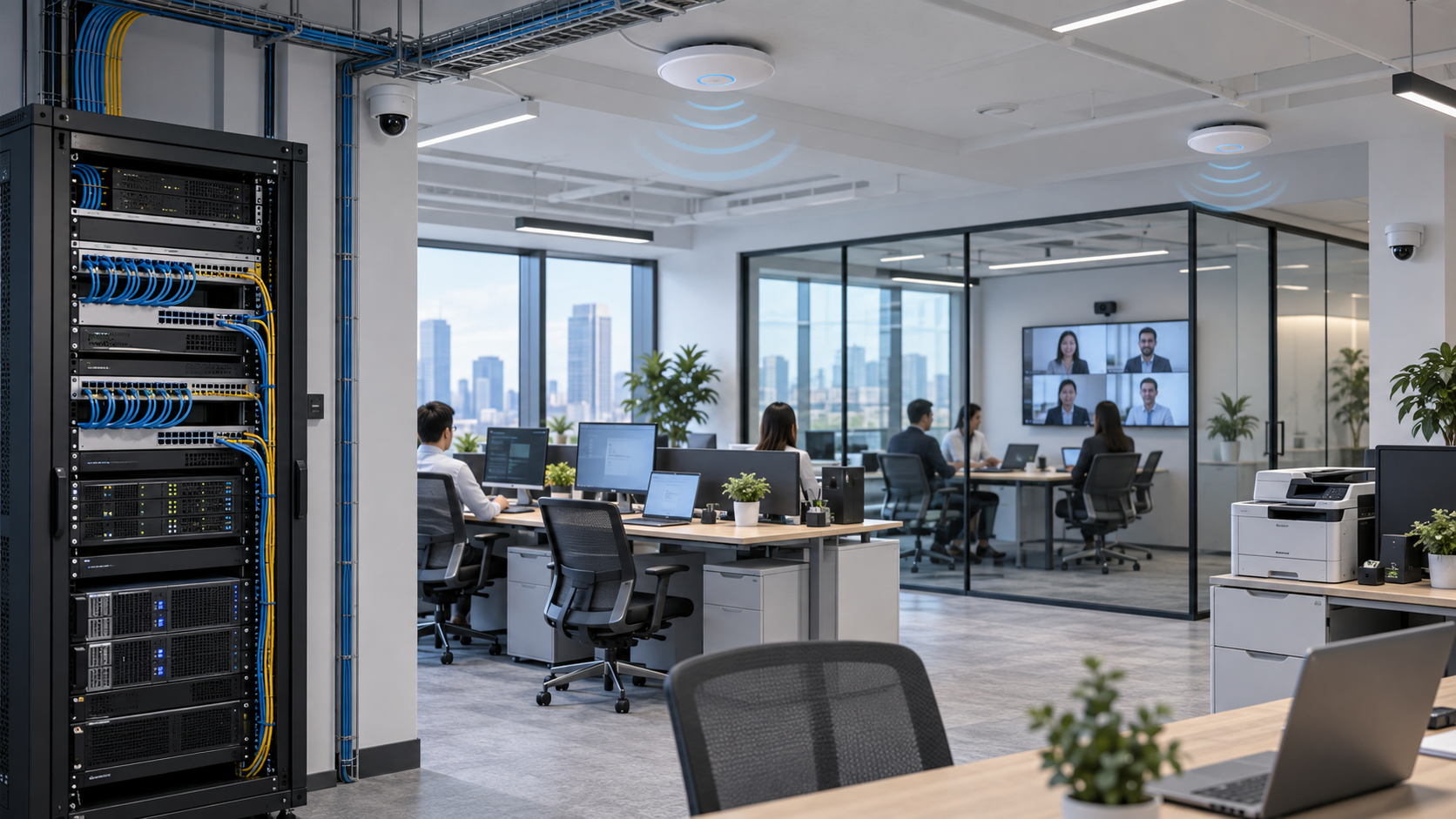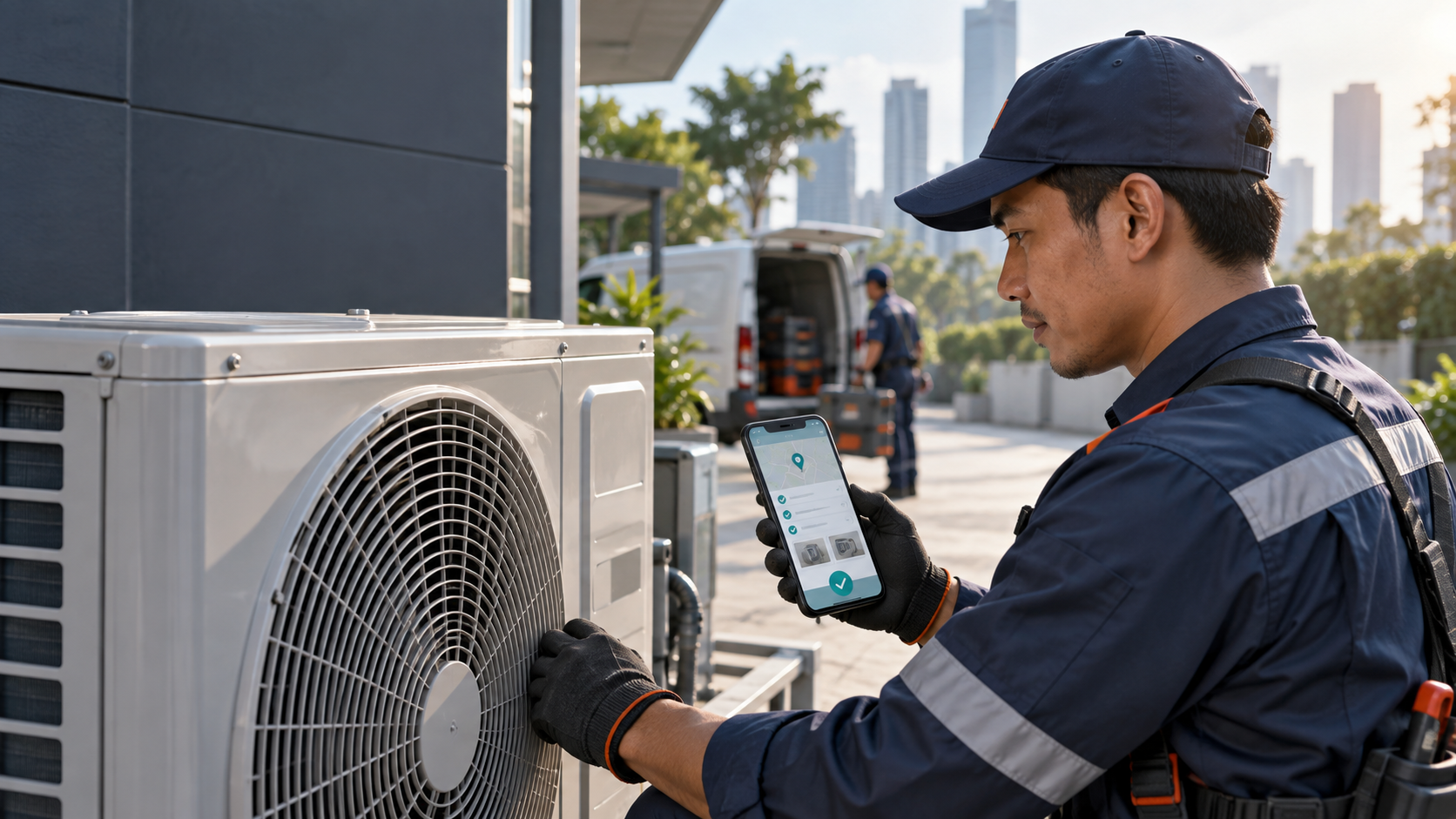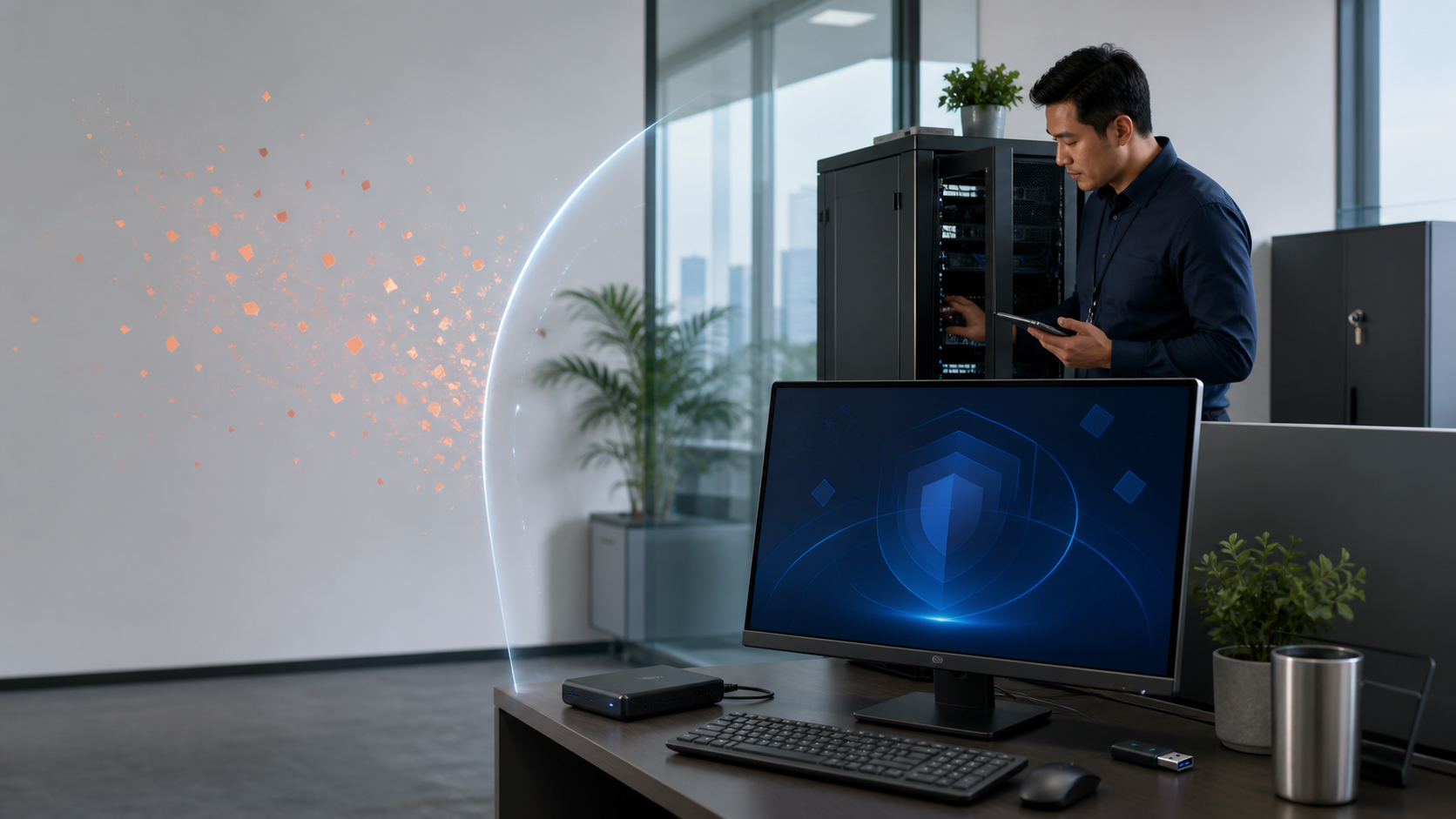
Workstation Windows di kantor sering terlihat baik-baik saja sampai suatu pagi: PC staf tidak bisa login, aplikasi akuntansi tiba-tiba lambat, atau file bersama berubah jadi ekstensi aneh karena ransomware. Masalahnya jarang datang dari satu hal besar. Biasanya kombinasi kecil yang dibiarkan: update tertunda, akun lokal dipakai ramai-ramai, storage hampir penuh, dan pengguna bebas memasang aplikasi.
Pengelolaan workstation yang sehat bukan soal membuat komputer terasa “terkunci”. Tujuannya sederhana: perangkat tetap enak dipakai untuk kerja, data tidak mudah bocor, dan ketika ada masalah tim IT punya jalur pemulihan yang jelas.
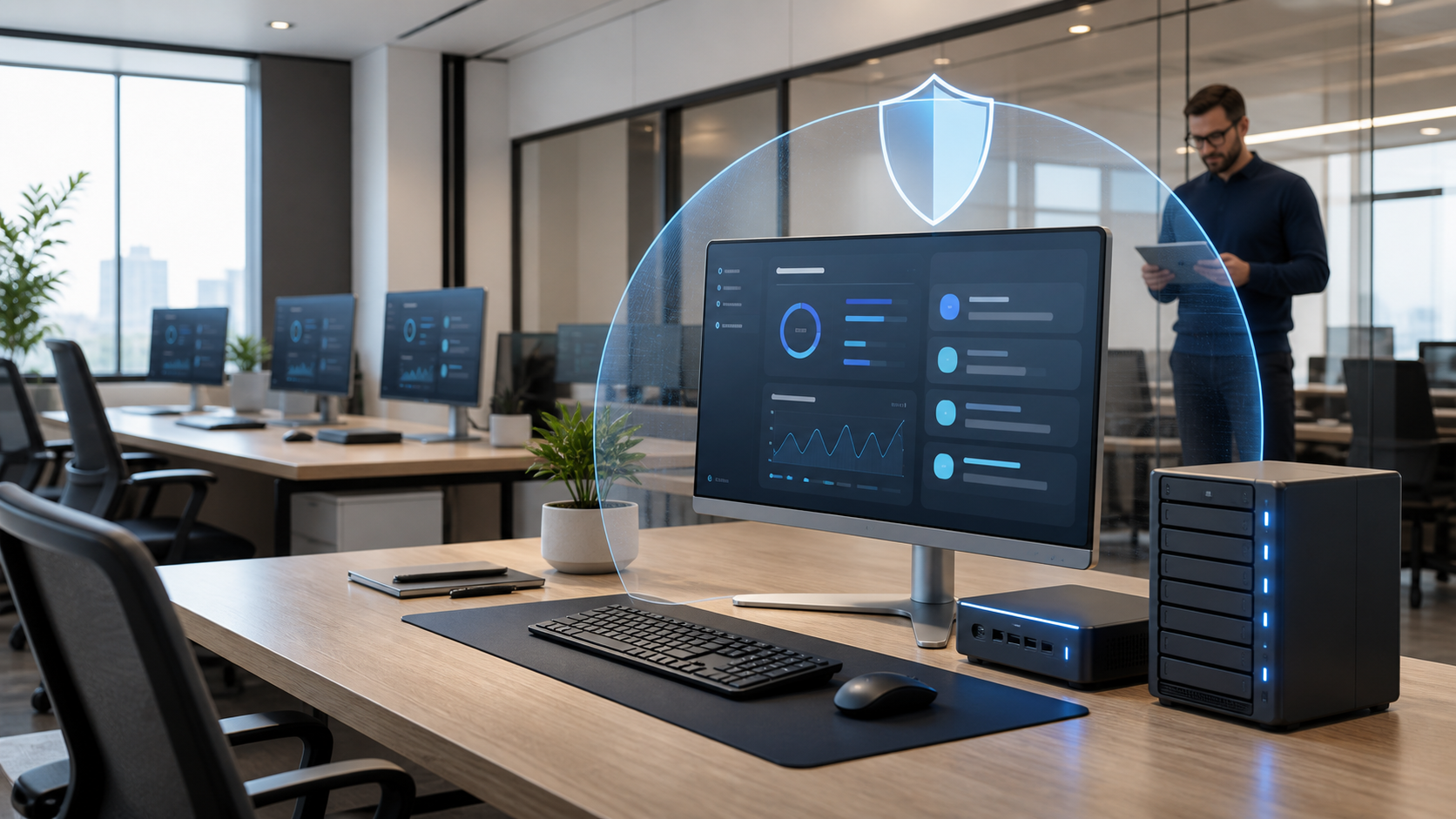
Mulai dari standar perangkat, bukan dari kasus per kasus
Kesalahan yang cukup sering terjadi adalah menyiapkan komputer berdasarkan permintaan terakhir. Satu PC memakai Windows edisi berbeda, browser berbeda, antivirus berbeda, bahkan struktur folder kerjanya beda sendiri. Saat ada insiden, waktu habis hanya untuk menebak kondisi tiap perangkat.
Lebih aman jika kantor punya baseline workstation. Tidak perlu dokumen 80 halaman untuk memulai. Yang penting jelas: versi Windows yang didukung, aplikasi wajib, konfigurasi keamanan minimum, aturan akun, serta siapa yang boleh memasang software.
- Gunakan Windows yang masih dalam masa dukungan keamanan.
- Samakan aplikasi inti seperti browser, Microsoft 365 atau office suite, PDF reader, VPN, dan endpoint protection.
- Buat nama perangkat yang mudah dilacak, misalnya berdasarkan divisi atau nomor aset.
- Catat pemilik perangkat, lokasi, spesifikasi dasar, dan status garansi.
- Hindari instalasi aplikasi “sekali pakai” tanpa alasan operasional yang jelas.
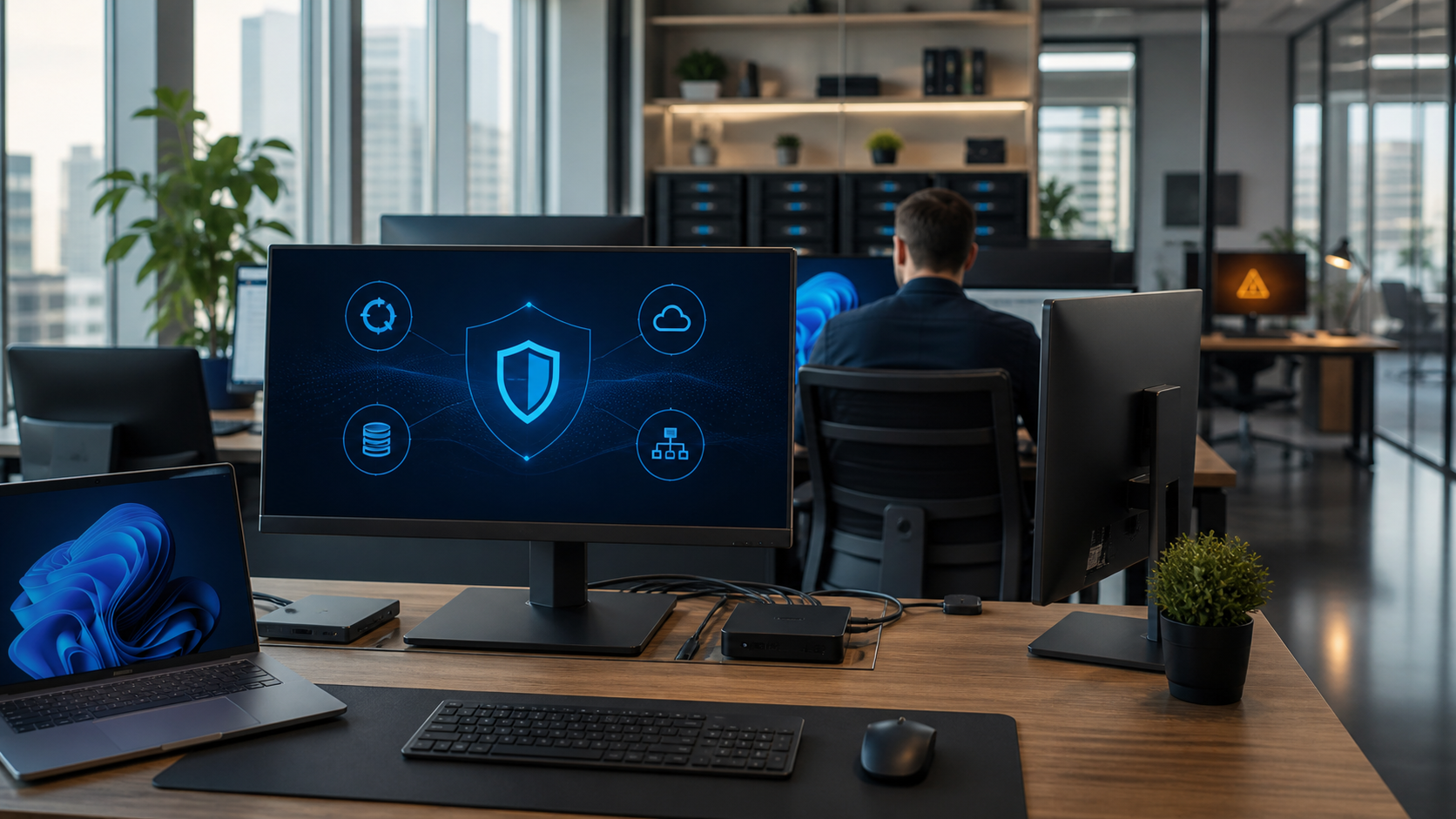
Standar ini terasa sepele, tetapi sangat membantu saat ada pegawai baru, perangkat rusak, atau audit internal.
Jangan jadikan pengguna sebagai administrator lokal
Akun administrator lokal memang praktis. Pengguna bisa memasang printer, driver, plugin browser, atau aplikasi apa pun tanpa menunggu bantuan IT. Masalahnya, malware juga mendapat ruang yang sama luasnya.
Untuk pemakaian harian, pengguna sebaiknya memakai akun standar. Jika ada instalasi atau perubahan konfigurasi, gunakan akun admin terpisah yang dikelola tim IT. Ini bukan berarti semua permintaan harus dibuat rumit. Untuk kebutuhan berulang, siapkan proses yang cepat: katalog aplikasi, remote support, atau deployment terpusat.
Di lapangan, banyak kasus browser hijacker dan aplikasi remote access ilegal masuk karena pengguna memasang software dengan nama yang mirip aplikasi resmi. Ketika hak admin dibatasi, dampaknya biasanya berhenti lebih awal.
Kelola akun bekas secepat mungkin
Saat pegawai pindah divisi atau keluar, perangkat dan aksesnya perlu ditangani pada hari yang sama. Nonaktifkan akun kerja, cabut sesi VPN, keluarkan perangkat dari aplikasi kolaborasi bila perlu, dan pastikan data kerja sudah dialihkan. Akun yang tidak dipakai tetapi masih aktif adalah pintu yang sering lupa ditutup.
Patch Windows dan aplikasi harus punya ritme
Update tidak selalu mulus. Ada kalanya driver printer bermasalah setelah patch tertentu atau aplikasi lama tidak cocok dengan build Windows terbaru. Karena itu, pendekatannya bukan “jangan update”, melainkan update dengan jadwal dan pengujian yang masuk akal.
- Uji patch pada beberapa perangkat perwakilan terlebih dahulu.
- Jika aman, sebarkan bertahap ke seluruh workstation.
- Jadwalkan restart di luar jam kerja atau beri pengingat yang jelas.
- Pantau perangkat yang gagal update dan selesaikan penyebabnya, jangan dibiarkan berbulan-bulan.
Selain Windows, perhatikan browser, aplikasi PDF, Java bila masih dipakai, aplikasi meeting, serta software pihak ketiga lain. Penyerang sering memanfaatkan aplikasi yang tidak diperbarui karena jalurnya lebih mudah daripada menembus Windows yang sudah dipatch.
Endpoint protection bukan sekadar antivirus
Antivirus bawaan Windows sudah cukup baik sebagai pondasi, terutama jika proteksi real-time, cloud protection, dan pembaruan definisi berjalan normal. Namun di lingkungan kantor, kebutuhan biasanya lebih besar dari sekadar mendeteksi file berbahaya.
Tim IT perlu tahu perangkat mana yang proteksinya mati, siapa yang menjalankan file mencurigakan, dan apakah ada pola serangan yang menyebar. Di sinilah endpoint protection atau EDR membantu. Yang penting bukan mereknya, melainkan konsistensi pengelolaannya.
- Pastikan semua workstation terdaftar dan aktif melapor ke konsol pusat.
- Aktifkan proteksi terhadap ransomware dan perilaku mencurigakan.
- Periksa alert secara rutin; alert yang tidak pernah dibaca hanya menambah rasa aman palsu.
- Siapkan prosedur isolasi perangkat jika indikasi malware muncul.
Catatan kecil: jangan langsung menghapus semua file saat antivirus memberi peringatan. Isolasi perangkat dari jaringan dulu, catat nama file dan waktu kejadian, lalu cek apakah ada dampak ke folder bersama atau akun pengguna. Urutan ini sering menentukan apakah insiden berhenti di satu laptop atau menyebar satu kantor.
Backup harus diuji, bukan cuma terlihat hijau di dashboard
Backup workstation tidak selalu perlu menyalin seluruh isi drive setiap hari. Untuk banyak kantor, yang lebih penting adalah data kerja pengguna: Desktop, Documents, folder proyek, data aplikasi tertentu, dan file yang belum masuk ke penyimpanan bersama.
Jika organisasi sudah memakai OneDrive, SharePoint, NAS, atau file server, pastikan pengguna benar-benar menyimpan dokumen di lokasi yang dilindungi. Jangan berasumsi semua orang disiplin. Banyak file penting masih tersimpan di folder Downloads atau desktop lokal.
Prinsip yang cukup aman adalah punya beberapa salinan data, berada di media berbeda, dengan setidaknya satu salinan yang tidak mudah dijangkau dari workstation. Backup yang selalu tersambung dengan hak akses penuh juga bisa ikut terenkripsi saat ransomware menyerang.
Lakukan simulasi restore
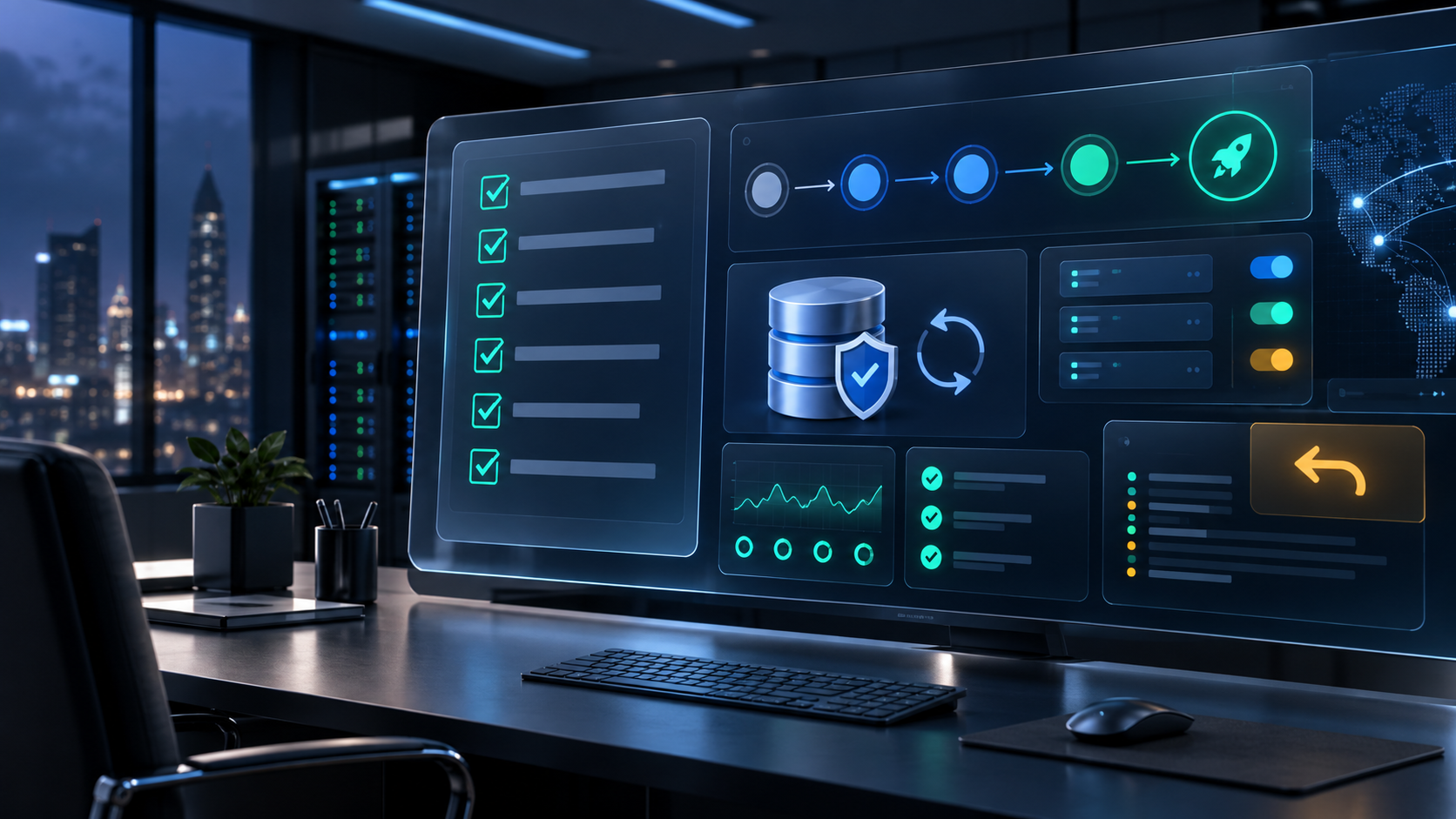
Pilih beberapa file secara acak dan pulihkan ke lokasi uji. Cek apakah file bisa dibuka, versinya sesuai, dan prosesnya tidak memakan waktu yang tidak realistis. Baru setelah itu backup bisa disebut berguna. Dashboard “successful” tidak otomatis berarti data bisa kembali dipakai.
Stabilitas Windows sangat bergantung pada hal-hal dasar
Komputer lambat tidak selalu berarti perlu diganti. Sering kali penyebabnya lebih membumi: SSD tinggal beberapa gigabyte, startup penuh aplikasi chat dan updater, profil Windows rusak, atau RAM terlalu kecil untuk kebutuhan kerja sekarang.
Beberapa kebiasaan berikut biasanya memberi hasil cepat:
- Sisakan ruang kosong yang cukup pada drive sistem agar Windows dapat mengelola update dan file sementara.
- Gunakan SSD untuk sistem operasi dan aplikasi kerja utama.
- Tinjau aplikasi startup, terutama utilitas yang tidak dipakai setiap hari.
- Gunakan driver dari vendor perangkat atau kanal manajemen resmi, bukan situs driver acak.
- Periksa kesehatan storage, event log, dan suhu perangkat sebelum menyimpulkan masalah ada di Windows.
Untuk perangkat yang sering crash, jangan buru-buru reinstall. Cek dulu pola waktunya. Apakah hanya saat terhubung ke docking station? Saat membuka aplikasi tertentu? Setelah printer jaringan dipasang? Pola sederhana seperti itu sering mengarah ke driver, RAM, storage, atau perangkat eksternal.
Amankan jaringan, tetapi jangan lupa sisi pengguna
Workstation aman juga bergantung pada jaringan tempat ia bekerja. Segmentasi jaringan, Wi-Fi tamu terpisah, DNS filtering, VPN yang benar, dan pembatasan akses ke file server adalah lapisan penting. Namun sebagian besar insiden tetap dimulai dari tindakan biasa: membuka lampiran, memasukkan password ke halaman login palsu, atau menyetujui notifikasi MFA yang tidak diminta.
Pelatihan keamanan sebaiknya singkat dan relevan. Contohnya, tunjukkan ciri email invoice palsu yang sering masuk ke perusahaan, atau jelaskan kenapa pengguna tidak boleh menyetujui prompt MFA ketika tidak sedang login. Materi yang dekat dengan pekerjaan jauh lebih mudah diingat daripada presentasi penuh istilah teknis.
Buat prosedur insiden yang sederhana
Ketika komputer diduga terinfeksi, pengguna sering panik dan justru terus mencoba login, membuka file, atau menghubungkan flashdisk. Buat instruksi singkat yang mudah ditempel atau dibagikan:
- Putuskan koneksi jaringan jika ada aktivitas mencurigakan.
- Jangan restart atau menghapus file sendiri kecuali diarahkan tim IT.
- Laporkan nama perangkat, waktu kejadian, dan apa yang terlihat di layar.
- Tim IT mengisolasi perangkat, memeriksa akun terkait, dan menilai dampak ke data bersama.
- Perangkat dipulihkan hanya setelah penyebab dan status datanya jelas.
Prosedur ini tidak harus rumit. Yang penting semua orang tahu tindakan pertama yang benar. Lima menit pertama saat insiden sering lebih berharga daripada perbaikan panjang setelahnya.
Penutup
Keamanan dan stabilitas workstation Windows bukan proyek sekali jalan. Ini pekerjaan operasional: merapikan standar, menjaga patch, membatasi hak akses, memantau perangkat, dan menguji pemulihan data. Bila dijalankan konsisten, gangguan kecil lebih cepat selesai dan insiden besar jauh lebih sulit berkembang.
Mulailah dari inventaris perangkat, akun standar untuk pengguna, update yang terkelola, dan backup yang benar-benar pernah dicoba dipulihkan. Empat hal itu sudah menutup banyak celah yang paling sering ditemui di kantor.