Windows 10/11 Gagal Share Printer di LAN: Cara Cek dan Memperbaikinya
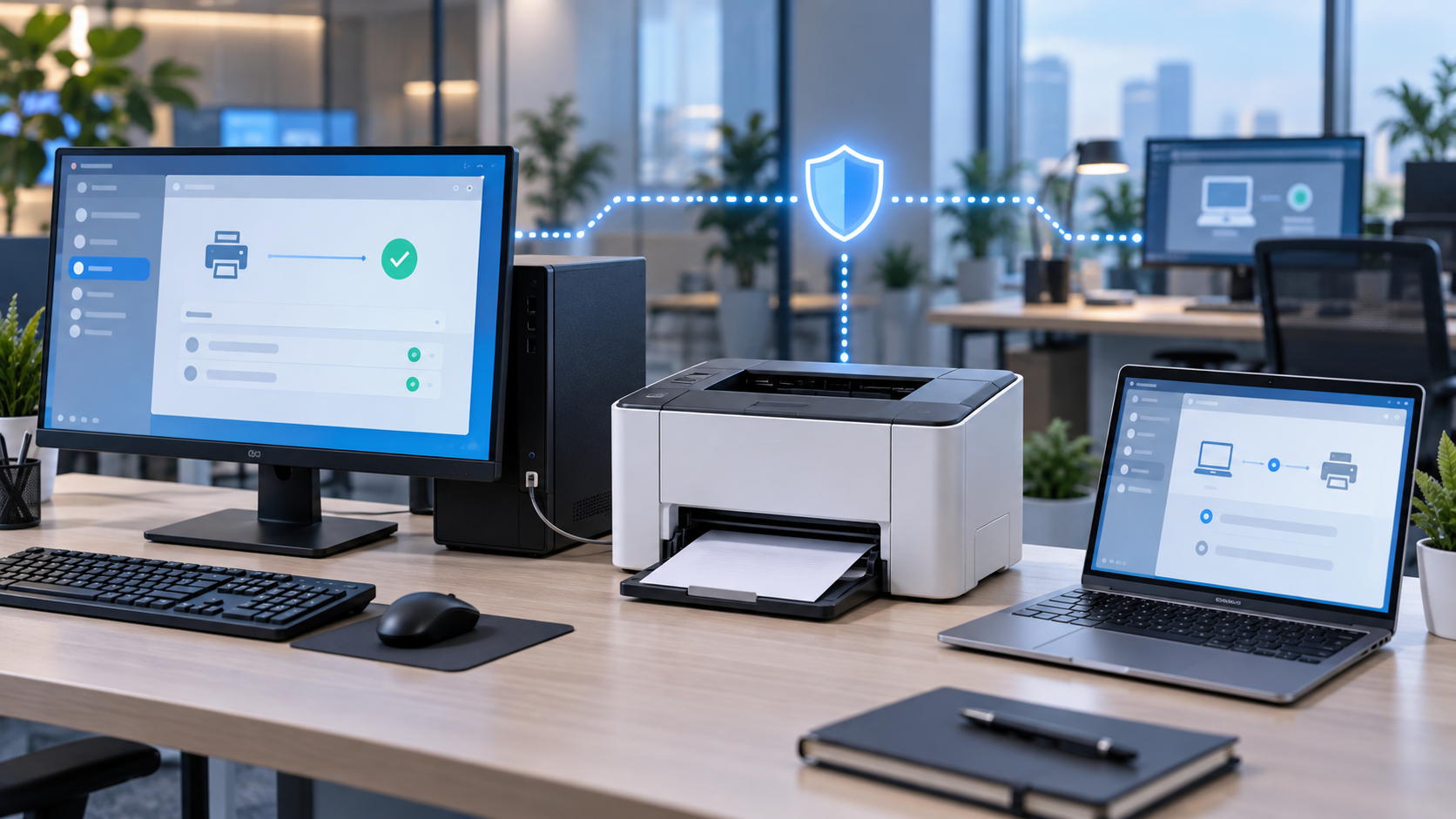
Kasus printer tidak bisa diakses dari komputer lain biasanya bukan karena printernya rusak. Di lapangan, penyebab yang paling sering adalah profil jaringan masih Public, layanan Windows terkait printer berhenti, firewall menutup akses, atau nama komputer host berubah. Ikuti pengecekan berikut dari komputer yang terhubung langsung ke printer terlebih dahulu, lalu lanjutkan ke komputer pengguna.
Prasyarat sebelum mulai
- Printer sudah bisa mencetak normal dari komputer host, yaitu PC atau laptop yang kabel USB-nya terhubung ke printer.
- Komputer host dan komputer pengguna tersambung ke LAN atau Wi-Fi kantor yang sama.
- Gunakan akun Windows dengan hak administrator saat mengubah pengaturan layanan, firewall, atau driver.
- Catat nama komputer host dan nama share printer. Nama yang pendek tanpa spasi biasanya lebih enak dipakai, misalnya
PRN_KASIR.
Langkah perbaikan
Pastikan jaringan Windows disetel sebagai Private
Buka Settings > Network & Internet, pilih koneksi yang sedang dipakai, lalu ubah Network profile menjadi Private. Profil Public memang lebih ketat; Windows cenderung menyembunyikan perangkat dan memblokir akses berbagi demi keamanan. Untuk jaringan kantor yang terpercaya, Private adalah pilihan yang tepat.
Aktifkan network discovery dan printer sharing
Buka Control Panel > Network and Sharing Center > Change advanced sharing settings. Pada profil Private, aktifkan Turn on network discovery dan Turn on file and printer sharing. Simpan perubahan. Jangan lupa lakukan ini di komputer host; banyak orang hanya mengatur PC pengguna lalu heran printer tetap tidak muncul.
Bagikan printer dari komputer host
Buka Settings > Bluetooth & devices > Printers & scanners, pilih printer, lalu masuk ke Printer properties. Di tab Sharing, centang Share this printer, kemudian isi nama share yang jelas, misalnya
PRN_GUDANG. Hindari nama terlalu panjang atau karakter aneh karena kadang menyulitkan saat dipanggil dari perangkat lama.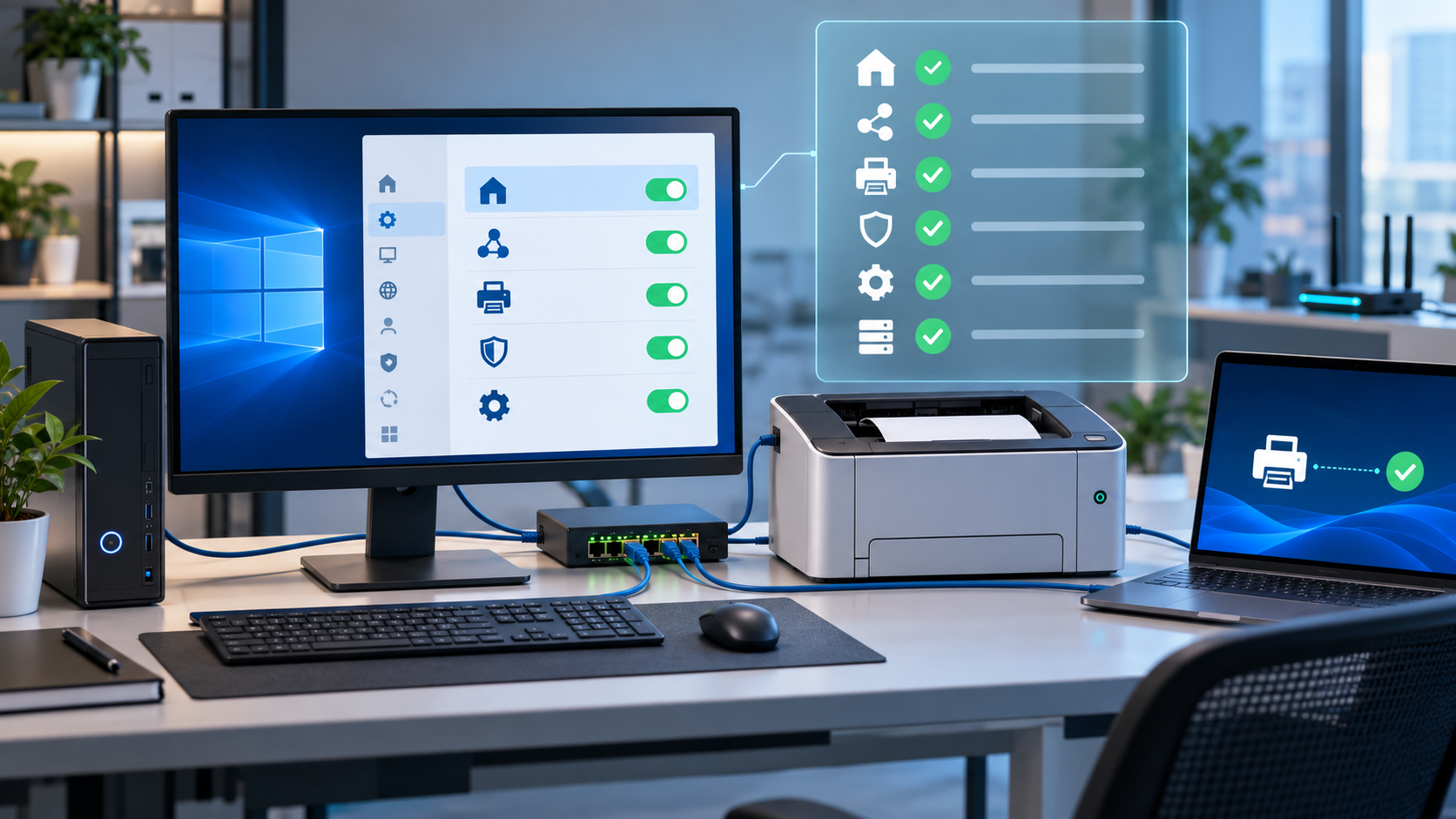
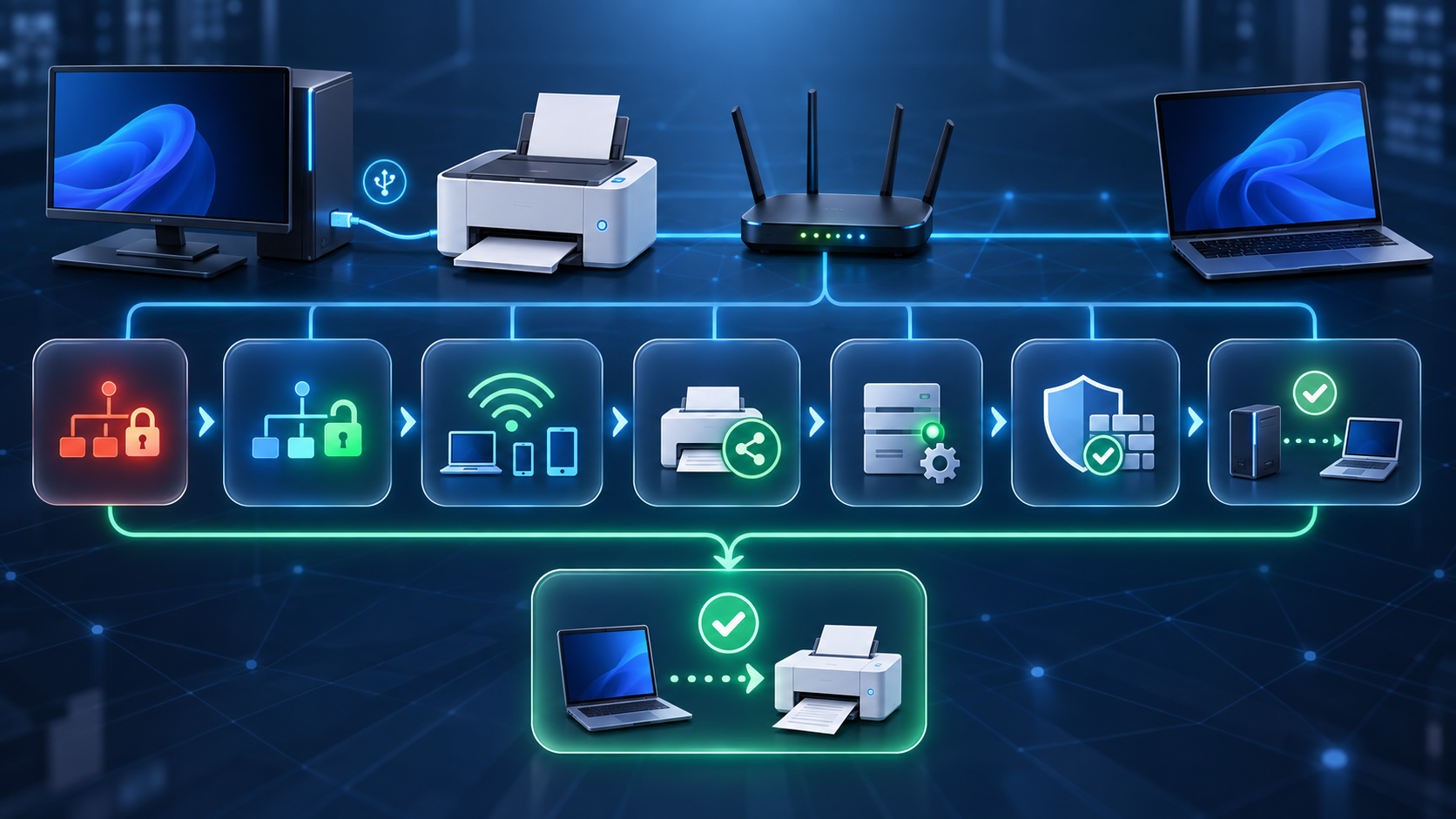
Gunakan checklist pengaturan agar setiap langkah penting diperiksa secara berurutan dan tidak ada konfigurasi yang terlewat. Jika ada pilihan Render print jobs on client computers, umumnya biarkan aktif. Beban pemrosesan dokumen akan dibagi ke komputer pengguna, sehingga PC host tidak terlalu berat saat beberapa orang mencetak bersamaan.
Periksa layanan Print Spooler
Tekan Win + R, ketik
services.msc, lalu cari Print Spooler. Statusnya harus Running dan Startup type sebaiknya Automatic. Kalau layanan ini berhenti, printer bisa terlihat tetapi antrean cetak tidak bergerak atau koneksi dari PC lain gagal.Jika antrean macet, klik kanan layanan tersebut lalu pilih Restart. Setelah itu coba cetak satu halaman uji dari host sebelum menguji dari komputer lain.
Cek firewall Windows di komputer host
Buka Windows Defender Firewall, lalu pilih Allow an app or feature through Windows Defender Firewall. Pastikan File and Printer Sharing diizinkan untuk jaringan Private. Ini penting karena printer share memakai komunikasi SMB; kalau jalurnya diblokir firewall, komputer pengguna biasanya mendapat pesan seperti Windows cannot connect to the printer.
Jangan langsung mematikan firewall permanen. Kalau perlu pengujian cepat, nonaktifkan sementara hanya untuk profil Private, tes koneksi, lalu aktifkan kembali. Bila printer langsung terbuka saat firewall mati, berarti aturan firewall yang perlu dibenahi.
Uji koneksi ke komputer host
Dari komputer pengguna, tekan Win + R, lalu ketik
\\NAMA-KOMPUTER-HOST. Ganti bagian tersebut dengan nama PC host. Jika jendela jaringan terbuka dan printer terlihat, klik dua kali printer untuk memasangnya.Kalau nama komputer tidak terbaca, coba alamat IP host, misalnya
\\192.168.1.10. Pengujian dengan IP membantu membedakan masalah jaringan dari masalah resolusi nama komputer. Jika IP bisa dibuka tetapi nama PC tidak, biasanya DNS lokal, NetBIOS, atau network discovery yang belum beres.Tambahkan printer secara manual bila tidak muncul otomatis
Pada komputer pengguna, buka Settings > Bluetooth & devices > Printers & scanners > Add device. Jika printer tidak ditemukan, pilih Add manually, lalu pilih opsi berdasarkan nama share. Masukkan jalur seperti
\\NAMA-HOST\PRN_GUDANGatau\\192.168.1.10\PRN_GUDANG.Cara manual ini sering lebih cepat daripada menunggu pencarian otomatis Windows, terutama di kantor kecil yang router-nya sederhana atau jaringan memakai beberapa access point.
Samakan atau perbarui driver printer
Jika printer berhasil ditambahkan tetapi muncul error driver, unduh dan pasang driver resmi yang sesuai model printer serta versi Windows. Di lingkungan Windows 11, driver lama dari Windows 7 atau 8 sering menjadi sumber masalah. Bila vendor menyediakan driver universal, itu cukup praktis untuk printer kantor dengan beberapa PC.
Cara cek hasilnya
- Dari komputer pengguna, buka printer yang baru dipasang lalu pilih Manage > Print a test page.
- Pastikan dokumen muncul sebentar di antrean cetak komputer pengguna, lalu berpindah ke antrean pada komputer host.
- Periksa kertas keluar dari printer. Jika status selesai tetapi tidak ada cetakan, cek kabel USB, toner, kertas, serta antrean print di komputer host.
- Uji dari minimal dua komputer pengguna. Satu PC berhasil belum tentu berarti konfigurasi jaringan sudah benar untuk semua perangkat.
Kalau masih gagal
- Error 0x0000011b atau tidak bisa connect setelah update Windows: pasang pembaruan Windows terbaru di host dan client terlebih dahulu. Jangan buru-buru menerapkan perubahan Registry yang beredar di internet; itu bisa menurunkan keamanan SMB dan sebaiknya hanya dipakai bila memang ada kebijakan IT yang jelas.
- Host bisa diping tetapi folder atau printer tidak bisa dibuka: fokus periksa firewall, File and Printer Sharing, serta layanan Server dan Workstation di
services.msc. - Printer hilang setelah komputer host restart: cek apakah PC host masuk sleep. Printer USB yang dibagikan tidak akan tersedia saat host mati, sleep, atau putus dari jaringan.
- Masalah berulang di banyak pengguna: pertimbangkan printer jaringan dengan IP sendiri atau print server. Share printer lewat PC cocok untuk kebutuhan ringan, tetapi komputer host menjadi titik ketergantungan.
Tips teknisi untuk pemakaian harian
- Berikan IP statis atau DHCP reservation untuk komputer host jika printer sering diakses melalui alamat IP.
- Gunakan nama share yang konsisten dan dokumentasikan, misalnya
PRN_ADMIN,PRN_KASIR, atauPRN_GUDANG. - Jangan jadikan laptop pribadi sebagai host printer bersama. Begitu laptop dibawa rapat atau ditutup, semua pengguna lain langsung kehilangan akses.
- Jika antrean cetak kerap macet, jadwalkan pengecekan Print Spooler dan update driver, terutama setelah pembaruan Windows besar.
Penutup
Urutan paling aman adalah memastikan printer lokal normal, mengatur jaringan sebagai Private, mengaktifkan sharing, lalu menguji akses ke host memakai nama komputer atau IP. Dengan urutan itu, sumber masalah biasanya cepat mengerucut. Untuk kantor dengan volume cetak tinggi, printer jaringan mandiri tetap lebih stabil dan lebih mudah dikelola daripada bergantung pada satu PC host.