Troubleshooting Windows 10/11 Gagal Share Printer di Jaringan LAN
Printer sudah terpasang di komputer kasir atau admin, tetapi komputer lain tidak bisa menemukan atau menyambungkannya? Kasus seperti ini cukup sering terjadi di LAN kantor kecil. Biasanya bukan printer-nya yang rusak, melainkan pengaturan jaringan, layanan Windows, firewall, atau izin share yang belum pas.
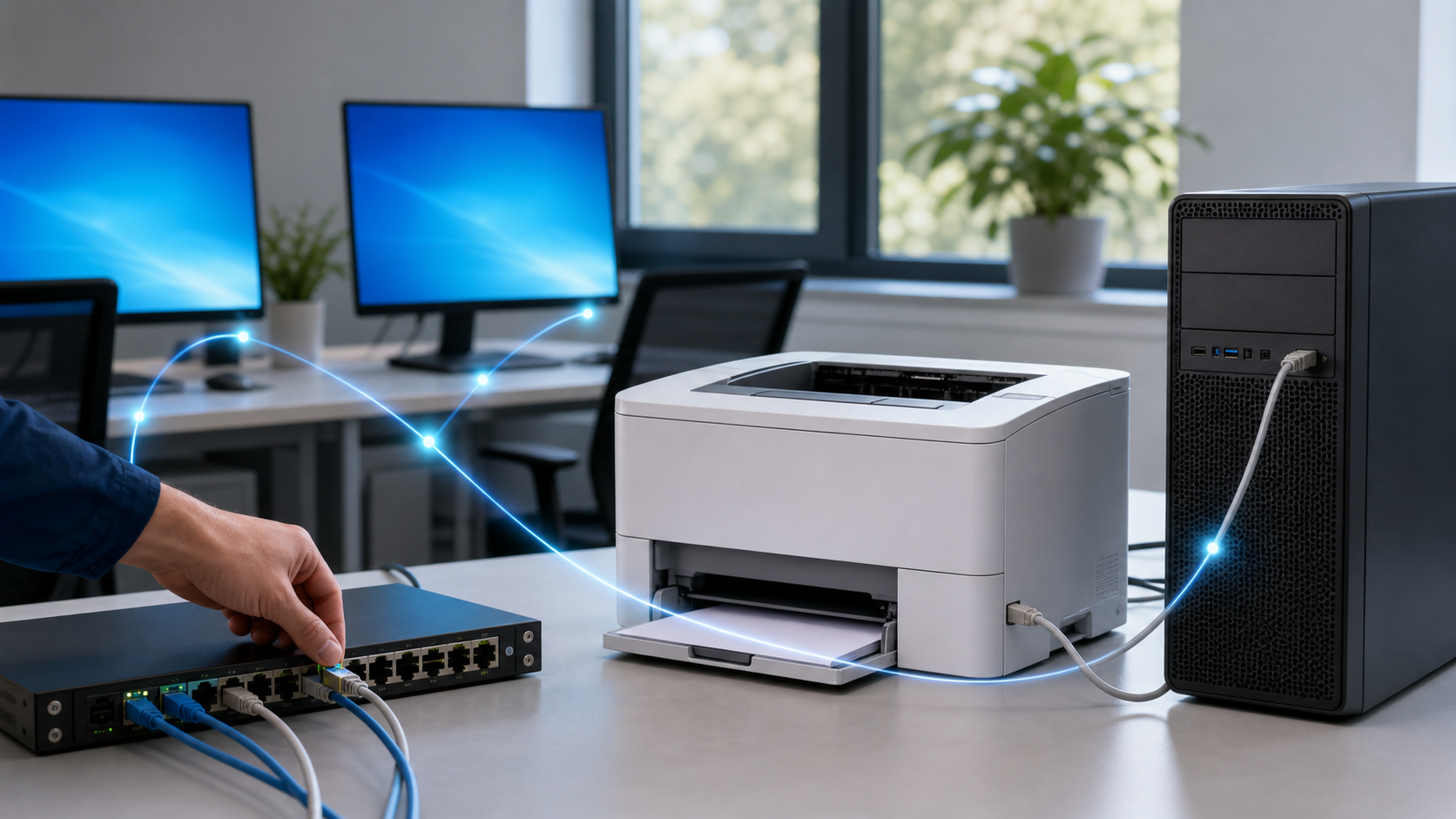
Panduan ini fokus ke printer USB yang dibagikan dari satu komputer Windows 10 atau Windows 11 ke komputer lain dalam jaringan lokal.
Prasyarat
- Komputer host: PC yang printer-nya terpasang langsung lewat USB dan bisa mencetak normal.
- Komputer client: PC lain yang akan memakai printer tersebut.
- Keduanya terhubung ke jaringan LAN atau Wi-Fi yang sama.
- Anda punya akses administrator di Windows, minimal pada komputer host.
- Nama komputer host atau alamat IP-nya diketahui. Contoh:
PC-ADMINatau192.168.1.20.
Langkah 1: Pastikan printer normal di komputer host
- Buka Settings > Bluetooth & devices > Printers & scanners.
- Pilih printer yang akan dibagikan, lalu cetak halaman uji.
- Kalau halaman uji dari komputer host saja masih gagal, selesaikan dulu masalah driver, kabel USB, atau spooler printer di PC tersebut.
Ini langkah dasar yang sering dilewati. Printer share tidak akan stabil jika antrian cetak di komputer host sendiri sudah bermasalah.
Langkah 2: Ubah profil jaringan menjadi Private
- Di komputer host, buka Settings > Network & internet.
- Pilih koneksi yang sedang dipakai, misalnya Ethernet atau Wi-Fi.
- Pada Network profile type, pilih Private.
Mode Public memang lebih ketat demi keamanan, tetapi biasanya membuat perangkat di jaringan sulit saling menemukan. Untuk jaringan kantor yang Anda kelola sendiri, Private adalah pilihan yang lebih masuk akal.
Langkah 3: Aktifkan Network Discovery dan File and Printer Sharing
- Buka Control Panel > Network and Sharing Center > Change advanced sharing settings.
- Di bagian Private, aktifkan Turn on network discovery.
- Aktifkan juga Turn on file and printer sharing.
- Simpan perubahan.
Network Discovery membantu komputer client melihat komputer host. Sementara File and Printer Sharing membuka jalur yang dipakai Windows untuk mengakses printer bersama.
Langkah 4: Bagikan printer dari komputer host
- Kembali ke Control Panel > Devices and Printers.
- Klik kanan printer, pilih Printer properties. Jangan tertukar dengan menu Properties biasa jika tab Sharing tidak muncul.
- Buka tab Sharing.
- Centang Share this printer.
- Isi nama share yang pendek dan mudah dibaca, misalnya
EPSON_KASIRatauHP_ADMIN. - Klik Apply, lalu OK.
Hindari nama share yang terlalu panjang, memakai karakter aneh, atau sering diubah. Nama sederhana lebih mudah dipanggil dari komputer lain, misalnya \\PC-ADMIN\EPSON_KASIR.
Langkah 5: Periksa layanan Print Spooler
- Tekan Win + R, ketik
services.msc, lalu tekan Enter. - Cari layanan Print Spooler.
- Pastikan statusnya Running dan Startup type-nya Automatic.
- Jika sedang macet, klik kanan lalu pilih Restart.
Print Spooler adalah layanan yang mengatur antrean cetak. Saat layanan ini berhenti, printer bisa terlihat online tetapi dokumen tidak pernah benar-benar jalan.
Langkah 6: Izinkan printer sharing di Windows Firewall
- Buka Windows Security > Firewall & network protection > Allow an app through firewall.
- Cari File and Printer Sharing.
- Centang kolom Private.
- Simpan perubahan.
Jangan buru-buru mematikan firewall seluruhnya. Itu memang kadang terlihat “berhasil”, tetapi bukan perbaikan yang aman. Lebih baik buka akses yang memang diperlukan saja.
Langkah 7: Tambahkan printer dari komputer client
- Di komputer client, tekan Win + R.
- Ketik alamat printer dalam format
\\NamaKomputerHost\NamaSharePrinter. Contoh:\\PC-ADMIN\EPSON_KASIR. - Jika nama komputer tidak terbaca, gunakan IP host:
\\192.168.1.20\EPSON_KASIR. - Tekan Enter, lalu klik dua kali printer yang tampil.
- Pilih Connect dan tunggu Windows memasang driver yang dibutuhkan.
Memakai IP sering lebih cepat untuk diagnosis karena kita tidak bergantung pada pencarian nama komputer di jaringan. Kalau akses lewat IP berhasil tetapi nama komputer gagal, masalahnya biasanya ada di resolusi nama atau Network Discovery.
Cara cek hasil
- Dari komputer client, buka Settings > Printers & scanners dan pastikan printer muncul.
- Cetak halaman uji dari client.
- Di komputer host, buka antrean printer dan lihat apakah pekerjaan cetak dari client masuk.
- Jika dokumen masuk antrean tetapi tidak keluar, cek koneksi USB printer, status kertas, tinta/toner, serta Print Spooler di komputer host.
Kalau Masih Gagal
Cek koneksi dasar dengan ping
Dari komputer client, buka Command Prompt lalu jalankan ping 192.168.1.20, sesuaikan dengan IP komputer host. Jika balasannya Request timed out, fokus dulu ke jaringan: pastikan kedua perangkat satu subnet, kabel LAN tidak bermasalah, dan tidak terhubung ke Wi-Fi tamu.
Periksa kredensial Windows
Jika muncul permintaan username dan password saat membuka alamat printer, masukkan akun Windows dari komputer host. Untuk kantor kecil, penggunaan akun lokal dengan password yang jelas biasanya lebih mudah dikelola daripada akun tanpa password.
Driver di komputer client tidak cocok
Beberapa printer, terutama model lama atau printer label, tidak otomatis cocok saat dihubungkan lewat share. Unduh dan pasang driver resmi yang sesuai di komputer client, lalu ulangi koneksi ke printer share. Pastikan arsitektur Windows juga sesuai, terutama bila masih ada PC 32-bit lama.
Restart layanan dan perangkat
Restart Print Spooler di host dan client, lalu restart kedua komputer bila pengaturan baru saja diubah. Kedengarannya sederhana, tetapi Windows kadang masih menyimpan sesi jaringan lama sampai perangkat direstart.
Pertimbangkan printer via IP
Jika printer memiliki port LAN atau Wi-Fi sendiri, lebih baik tambahkan sebagai printer TCP/IP langsung ke alamat IP printer. Cara ini tidak bergantung pada komputer host yang harus selalu menyala. Untuk operasional kantor, biasanya lebih tahan masalah dibanding share printer USB.
Tips Operasional
- Atur IP statis atau DHCP reservation untuk komputer host agar alamatnya tidak berubah setelah router restart.
- Gunakan nama komputer host yang singkat, misalnya
PC-ADMIN, bukan nama panjang dengan spasi. - Jangan jadikan PC yang sering dimatikan sebagai host printer untuk banyak pengguna.
- Simpan catatan nama share printer, IP host, dan jenis driver. Saat ada PC baru, proses pemasangannya jadi jauh lebih cepat.
- Setelah Windows Update besar, cek kembali printer sharing dan firewall. Pengaturan jaringan kadang berubah tanpa terlalu terlihat.
Penutup
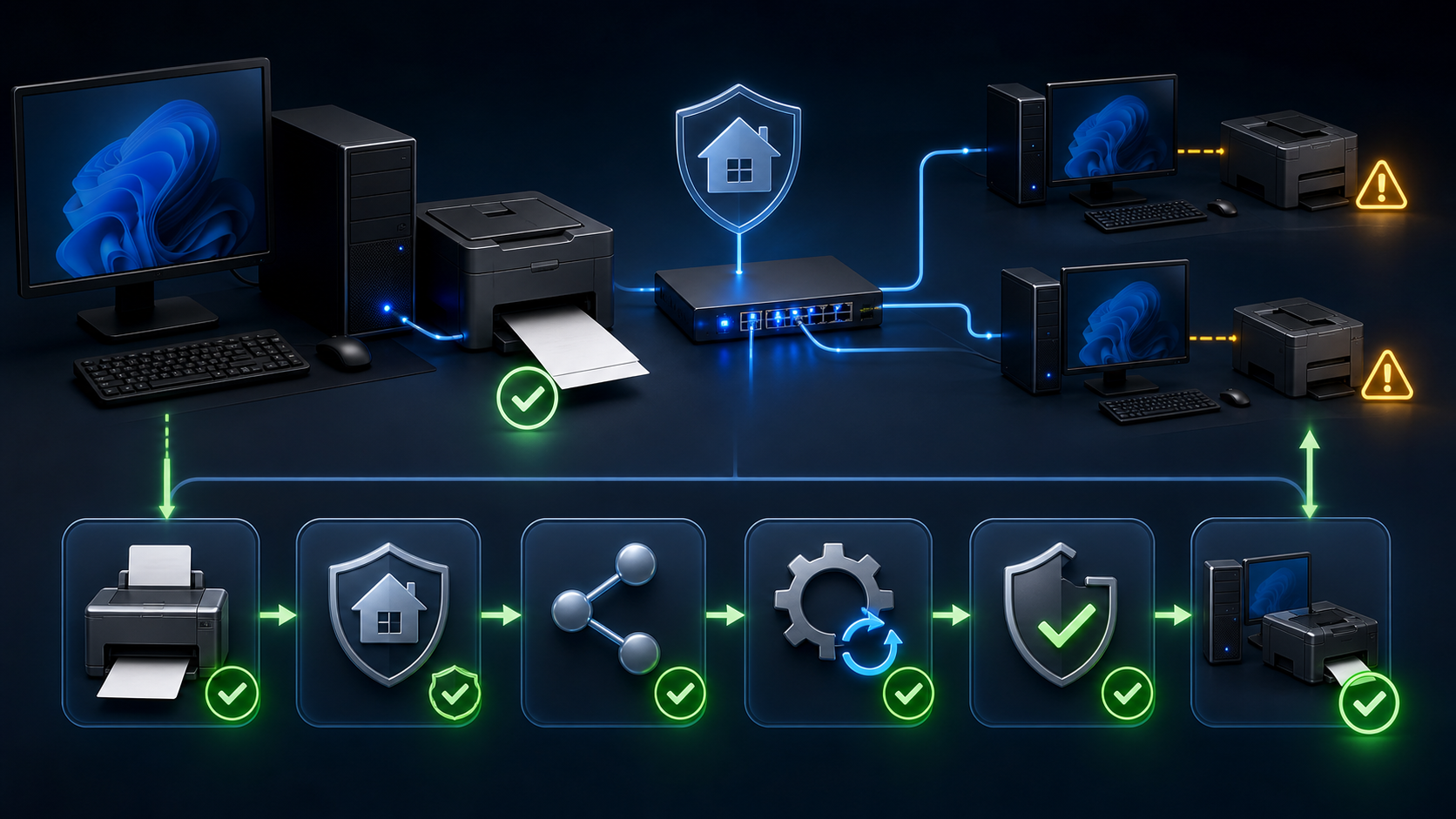
Urutan paling aman adalah memastikan printer normal di host, mengaktifkan sharing yang benar, membuka akses firewall, lalu menyambungkan client memakai nama host atau IP. Dalam praktiknya, masalah paling sering selesai di pengaturan profil jaringan, File and Printer Sharing, atau Print Spooler. Kalau printer dipakai untuk operasional penting dan tersedia koneksi jaringan bawaan, pindah ke printer via IP biasanya menjadi solusi jangka panjang yang lebih rapi.